
概述
SimpleAdapter是一种 简单的适配器,将静态数据映射到布局xml对应的视图上。它也是BaseAdapter的子类。
SimpleAdapter数据映射的组件有3类(从官网api或SimpleAdapter源码中的bindView方法中都能看出来):Checkable(e.g. CheckBox), TextView, ImageView。
下面的例子中就包含了这3类
构造说明
SimpleAdapter只有一个构造方法:
SimpleAdapter(Context context, List<? extends Map<String, ?>> data, int resource, String[] from, int[] to)
context:上下文
data:数据源,一个包含Map的数据集合
resource:item的布局文件
from:数据来源的key的数组,与data的Map里的key对应
to: from中的每一项数据源 对应到的 item布局中对应组件的 id。
四个参数的关系及表明了这种数据映射到布局的关系(如下绘制的简单示意图):data是数据源,包含所有数据,data中的每一项 是一个map;from是数据源中map中的key数组;to是item布局要填充的组件id的数组(这里的组件只能是上面提到的3种)。
通过SimpleAdapter,数据被映射到对应的组件中,显示出来。下一项具体示例中有更好的体现

具体示例说明
下面具体示例,很清晰的可以看出SimpleAdapter数据映射过程和效果。
先看下示例的效果图:
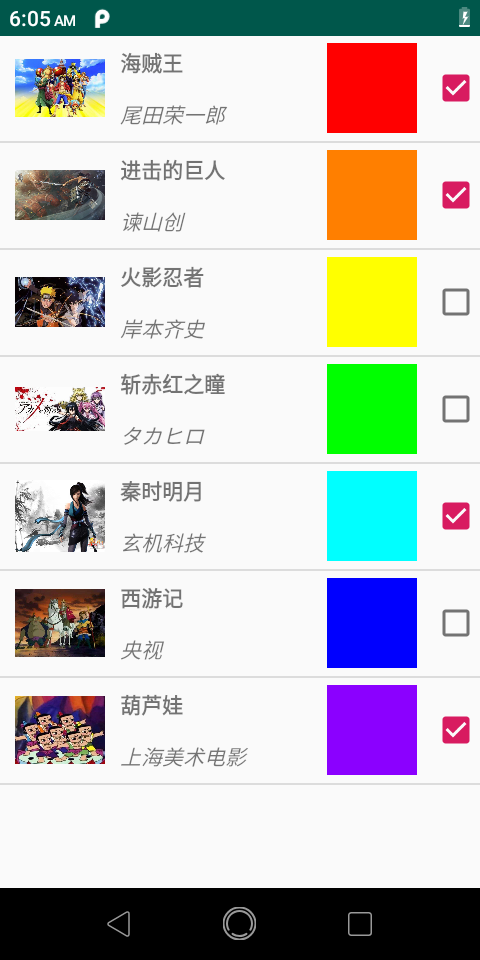
下面是具体的代码
activity布局:simple_adapter_act.xml
这里仅定义了一个ListView用于显示
<?xml version="1.0" encoding="utf-8"?>
<RelativeLayout xmlns:android="http://schemas.android.com/apk/res/android"
    android:layout_width="match_parent"
    android:layout_height="match_parent">
    <ListView
        android:id="@+id/simple_adapter_lv"
        android:layout_width="match_parent"
        android:layout_height="match_parent" />
</RelativeLayout>
文本资源:
Strings:
    <array name="anime_name">
        <item>海贼王</item>
        <item>进击的巨人</item>
        <item>火影忍者</item>
        <item>斩赤红之瞳</item>
        <item>秦时明月</item>
        <item>西游记</item>
        <item>葫芦娃</item>
    </array>

    <array name="anime_author">
        <item>尾田荣一郎</item>
        <item>谏山创</item>
        <item>岸本齐史</item>
        <item>タカヒロ</item>
        <item>玄机科技</item>
        <item>央视</item>
        <item>上海美术电影</item>
    </array>

Colors:/赤橙黄绿青蓝紫
    <color name="love_red">#FF0000</color>
    <color name="love_orange">#FF7F00</color>
    <color name="love_yellow">#FFFF00</color>
    <color name="love_green">#00FF00</color>
    <color name="love_blue_green">#00FFFF</color>
    <color name="love_blue">#0000FF</color>
    <color name="love_purple">#8B00FF</color>
SimpleAdapter的resouce布局,及item layout: sasimple_adapter_item.xml
这里定义了5个组件,SimpleAdapter会将这些填充数据,2个TextView 2个ImageView 1个CheckBox.
<?xml version="1.0" encoding="utf-8"?>
<!--android:descendantFocusability 避免CheckBox抢占焦点添加-->
<RelativeLayout xmlns:android="http://schemas.android.com/apk/res/android"
    android:descendantFocusability="blocksDescendants"
    android:layout_width="match_parent"
    android:layout_height="70dp">
    <ImageView android:id="@+id/anime_cover_img"
        android:layout_alignParentLeft="true"
        android:layout_centerVertical="true"
        android:layout_marginLeft="10dp"
        android:layout_width="60dp"
        android:scaleType="fitCenter"
        android:layout_height="60dp" />

    <LinearLayout
        android:layout_toRightOf="@id/anime_cover_img"
        android:layout_width="150dp"
        android:layout_height="match_parent"
        android:layout_marginLeft="10dp"
        android:layout_marginRight="10dp"
        android:orientation="vertical" >

        <TextView
            android:id="@+id/anime_name_txt"
            android:layout_width="match_parent"
            android:layout_height="match_parent"
            android:gravity="center_vertical"
            android:textStyle="bold"
            android:layout_weight="1" />

        <TextView android:id="@+id/anime_author_txt"
            android:layout_width="match_parent"
            android:layout_height="match_parent"
            android:gravity="center_vertical"
            android:textStyle="italic"
            android:layout_weight="1"/>
    </LinearLayout>

    <ImageView
        android:id="@+id/anime_likecolor_img"
        android:layout_toLeftOf="@id/anime_checkbox"
        android:layout_width="60dp"
        android:layout_height="60dp"
        android:layout_centerVertical="true"
        android:layout_marginRight="10dp" />

    <CheckBox android:id="@+id/anime_checkbox"
        android:layout_width="wrap_content"
        android:layout_height="wrap_content"
        android:layout_alignParentRight="true"
        android:layout_centerVertical="true" />
</RelativeLayout>
最终的,SimpleAdapter的使用:SimpleAdapterActivity.java
package com.flx.adaptertest.simpleadapter;

import android.app.Activity;
import android.content.res.Resources;
import android.os.Bundle;
import android.util.Log;
import android.view.View;
import android.widget.AdapterView;
import android.widget.CheckBox;
import android.widget.ListView;
import android.widget.SimpleAdapter;
import com.flx.adaptertest.R;
import java.util.ArrayList;
import java.util.HashMap;
import java.util.List;
import java.util.Map;

public class SimpleAdapterActivity extends Activity {
    private static final String TAG = "SimpleAdapterActivity";
    private static final String ANIME_NAME = "anime_name";
    private static final String ANIME_AUTHOR = "anime_author";
    private static final String ANIME_COVERIMG = "anime_coverimg";
    private static final String ANIME_LIKECOLOR = "anime_likecolor";
    private static final String ANIME_CHECKBOX = "anime_checkbox";

    @Override
    protected void onCreate(Bundle savedInstanceState) {
        super.onCreate( savedInstanceState );
        setContentView( R.layout.simple_adapter_act );
        ListView listView = findViewById( R.id.simple_adapter_lv );
        listView.setOnItemClickListener( new AdapterView.OnItemClickListener() {
            @Override
            public void onItemClick(AdapterView<?> parent, View view, int position, long id) {
                Log.d( TAG, "onItemClick: position="+ position + ";text=" + parent.getItemAtPosition(position).toString()
                    +";CheckBox changed="+((CheckBox)view.findViewById(R.id.anime_checkbox)).isChecked());
            }
        } );

        List<Map<String, Object>> datas = new ArrayList<>();
        Resources resources = this.getResources();
        String[] anime_names = resources.getStringArray( R.array.anime_name );
        String[] anime_authors = resources.getStringArray( R.array.anime_author );
        int[] coverImgs = {R.drawable.hzw1, R.drawable.jjdjr1, R.drawable.hyrz1,
                R.drawable.zchzt1, R.drawable.qsmy1, R.drawable.xyj1, R.drawable.hlw1};
        int[] senvenColors = {R.color.love_red, R.color.love_orange, R.color.love_yellow,R.color.love_green,
                R.color.love_blue_green, R.color.love_blue,R.color.love_purple};
        boolean[] anime_checkbox = {true, true, false, false, true, false, true};
        for (int i = 0; i < anime_names.length; i++) {
            Map<String, Object> map = new HashMap<>();
            map.put(ANIME_COVERIMG, coverImgs[i]);
            map.put(ANIME_NAME, anime_names[i]);
            map.put(ANIME_AUTHOR, anime_authors[i]);
            map.put(ANIME_LIKECOLOR, senvenColors[i]);
            map.put(ANIME_CHECKBOX, anime_checkbox[i]);
            datas.add(map);
        }
        String[] from = {ANIME_COVERIMG, ANIME_NAME, ANIME_AUTHOR, ANIME_LIKECOLOR,ANIME_CHECKBOX};
        int[] to = {R.id.anime_cover_img, R.id.anime_name_txt, R.id.anime_author_txt, R.id.anime_likecolor_img, R.id.anime_checkbox};
        SimpleAdapter simpleAdapter = new SimpleAdapter( this, datas, R.layout.simple_adapter_item, from, to );
        listView.setAdapter(simpleAdapter);
    }
}
看下点击效果:
点击第一项看到log
2019-11-25 14:27:06.254 9363-9363/com.flx.adaptertest D/SimpleAdapterActivity: onItemClick: position=0;text={anime_name=海贼王,
anime_likecolor=2131034168, anime_checkbox=true, anime_author=尾田荣一郎, anime_coverimg=2131165272};CheckBox changed=true
点击第一项中的checkbox,去掉勾选后,再点击第一项看到的log
2019-11-25 14:29:02.631 9363-9363/com.flx.adaptertest D/SimpleAdapterActivity: onItemClick: position=0;text={anime_name=海贼王,
anime_likecolor=2131034168, anime_checkbox=true, anime_author=尾田荣一郎, anime_coverimg=2131165272};CheckBox changed=false
注意到CheckBox值的变化了吗,整个item中看到的anime_checkbox值并没有变化。个人理解是 将静态数据映射到视图,绑定到视图时已经值已经确定了,点击checkbox,视图数据并没有刷新,所以可以通过view获取checkbox获取状态。
来源:https://www.cnblogs.com/fanglongxiang/p/11910455.html