
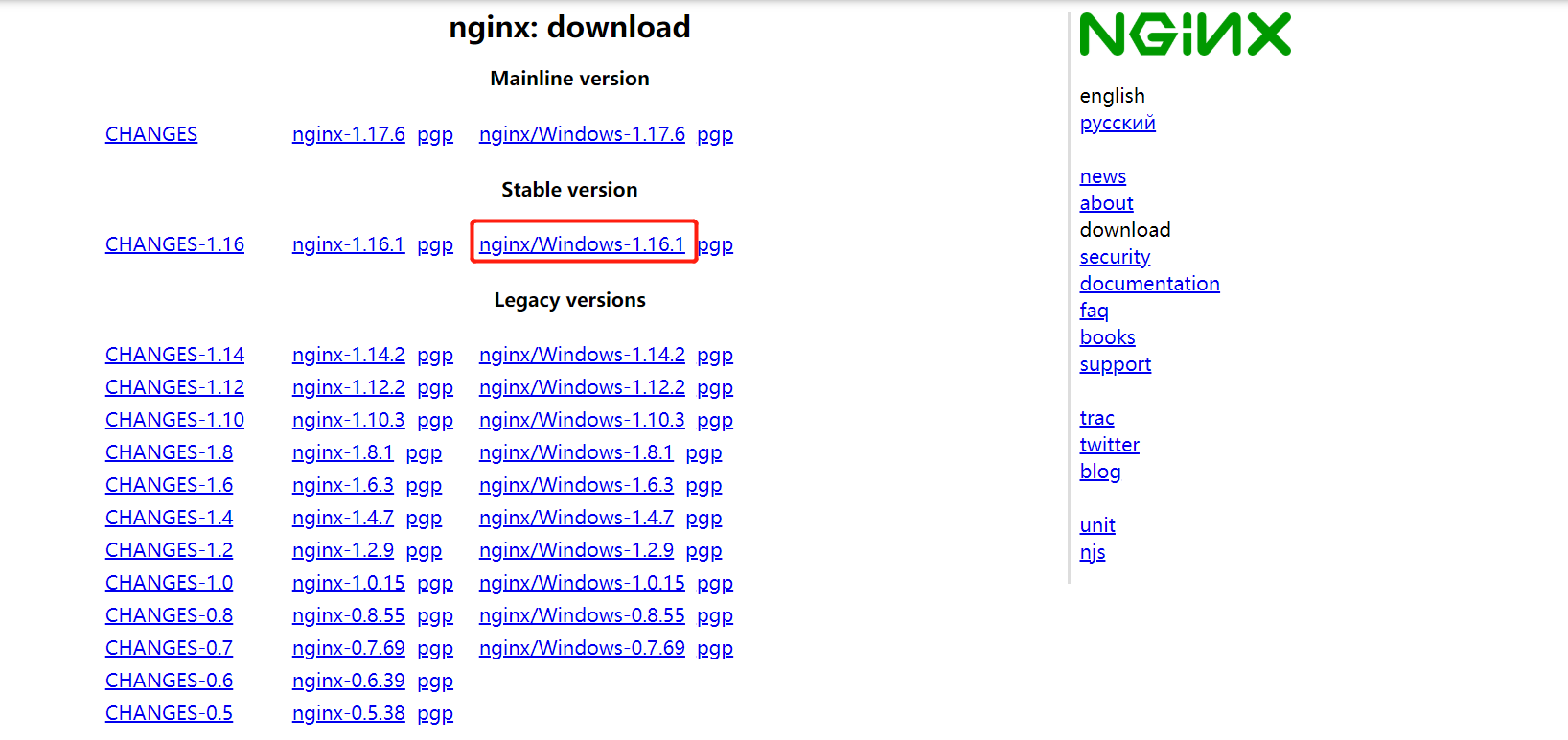
1、下载nginx
http://nginx.org/en/download.html
2、解压到本地的某个位置
例如:D:\software\nginx-1.14.2
3、将Nginx设置为Windows服务 需要借助于"Windows Service Wrapper"小工具
下载:http://repo.jenkins-ci.org/releases/com/sun/winsw/winsw/1.18/winsw-1.18-bin.exe
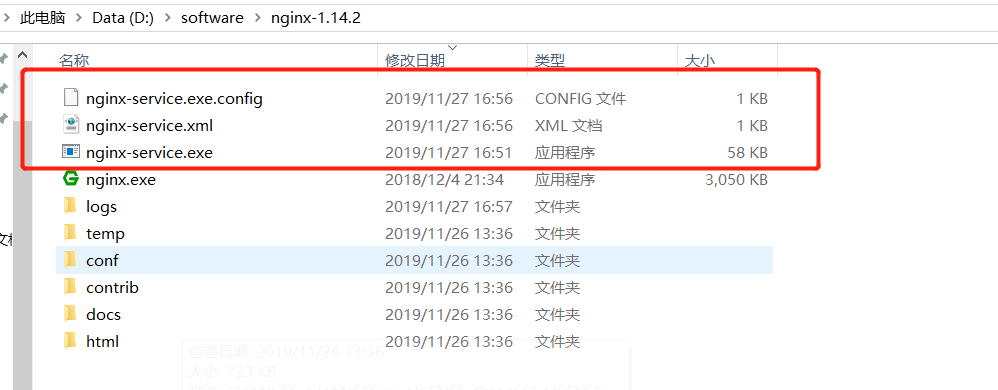
下载该工具后,将其放在 Nginx安装目录下,并重命名为nginx-service.exe,创建配置文件nginx-service.xml(名字要和工具名一样),
创建nginx-service.exe.config(为支持NET 4.0 runtime,默认只支持NET 2.0 runtime)
文件结构如下:
nginx-service.xml 内容如下:
<service>
  <id>nginx</id>
  <name>Nginx Service</name>
  <description>High Performance Nginx Service</description>
  <logpath>D:\software\nginx-1.14.2\logs</logpath>
  <log mode="roll-by-size">
    <sizeThreshold>10240</sizeThreshold>
    <keepFiles>8</keepFiles>
  </log>
  <executable>D:\software\nginx-1.14.2\nginx.exe</executable>
  <startarguments>-p D:\software\nginx-1.14.2</startarguments>
  <stopexecutable>D:\software\nginx-1.14.2\nginx.exe</stopexecutable>
  <stoparguments>-p D:\software\nginx-1.14.2\ -s stop</stoparguments>
</service>
nginx-service.exe.config 内容如下:
<configuration>
  <startup>
    <supportedRuntime version="v2.0.50727" />
    <supportedRuntime version="v4.0" />
  </startup>
  <runtime>
    <generatePublisherEvidence enabled="false"/>
  </runtime>
</configuration>
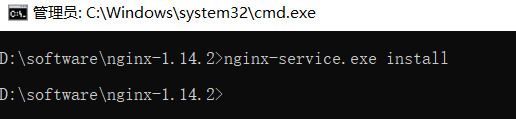
在cmd中运行如下命令安装windows服务
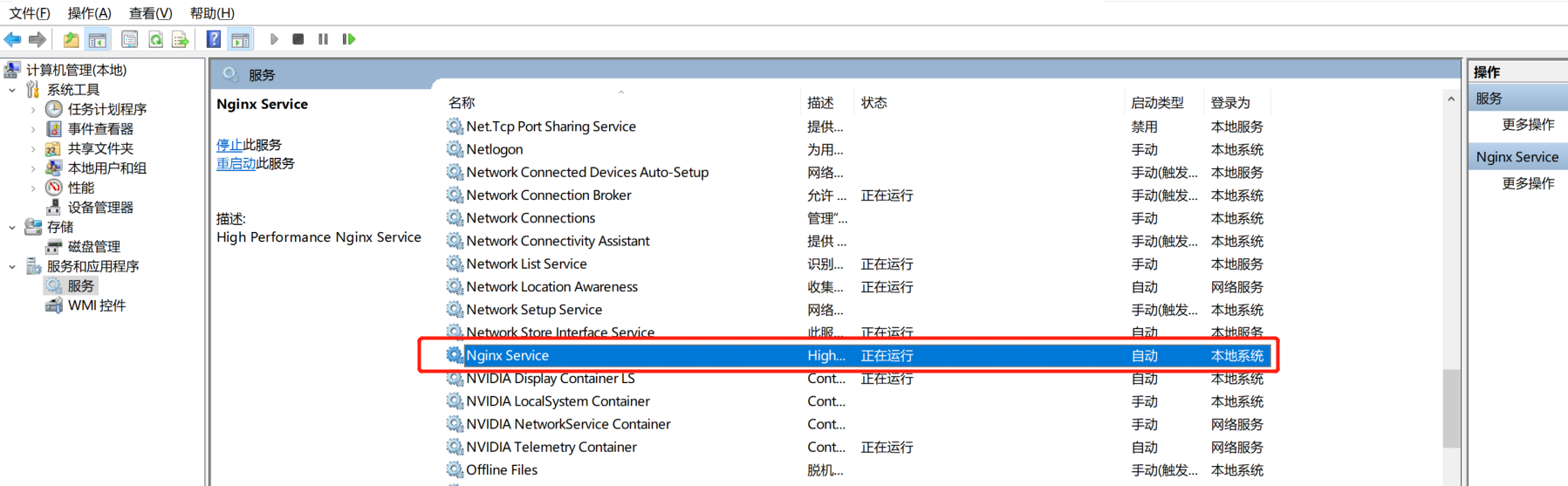
查看系统服务
来源:oschina
链接:https://my.oschina.net/shxjinchao/blog/3134466