
【推荐】2019 Java 开发者跳槽指南.pdf(吐血整理) >>> 
顺利的解决问题!
一、要使用GIT功能,则必须安装GIT文件。
1、下载GIT的地址:http://git-for-windows.github.io/
2、安装过程一直下一步。(选择安装地址时,我选择了D盘)
3、打开文件git bash 。
。
4、开始配置。(PS:1)

$ git config --global user.name "Your Name"
$ git config --global user.email "email@example.com"
可以直接复制。
5、WIN+R 输入git 查看是否有提示。
<!-- 直接说吧,这一步我是失败的。一直提示我GIT不是什么系统内部命令。-->
<!-- 添加Git路径到Path中,上传不成功的问题就解决了。做人真的是不能偷懒!-->
再来一行,是否添加Git环境变量,不影响Pycharm上传文件。
但还是添加环境变量的好。
我的电脑 >右击属性>高级系统设置>高级(分页)>环境变量>选择Path后点编辑>
输入安装路径。D:\Program Files\Git\cmd

二、开始关联PyCharm的git
1、我的PyCharm是4.5.1版本的。
2、点击 File>setting>version control>Git

3、点击上图的红圈。就是Test左边的… 。
4、选择git执行文件。(我第一次选择的Git\bin\git.exe。点Test提示成功。但是就是clone失败。)
选择*\Git\cmd\git.exe

三、开始使用pycharm链接git
1、点击 VCS>checkout from version control>Git

2、输入Git地址(注意是HTTP开头的)


3、再点击Test,将会开始读条读条就不截图了。
读完条之后,出现提示框,提示输入用户名密码。(OSC@Git的账号密码)
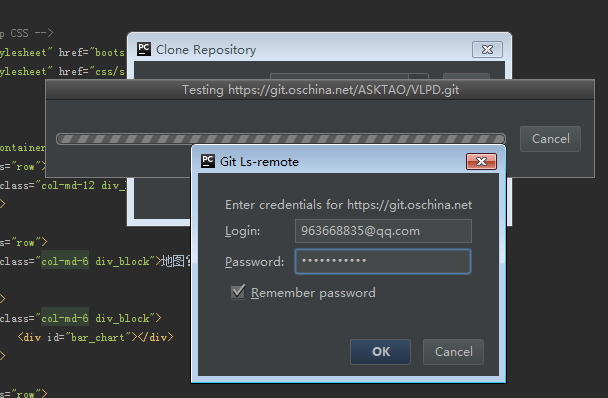
再之后又出现提示框,再次输入的这个密码可以修改为其他密码。
我理解的作用是,安全性角度给原始密码上个锁。

至此,成功!

4、点击Clone 、开始Clone吧

至此,Clone成功!
四、上传文件至OSC@Git。
1、OSC@Git中 有管理一项。选择“管理项目人员”才能其他人才能接入到当前项目中。

2、上传项目文件。点击界面左上角VCS↑。

3、选择commit and push。
<!-- 我要疯了,限制200Kb的图片是要闹哪样!我就截一半了。大家凑合看吧-->

这里有一点要说明。
Git仓库分为两个。本地为克隆仓库。远程的源仓库。
commit是更新到本地克隆仓库的,自己调试。
push 是推送文件至源仓库。(推送成功后,OSC@Git页面就会更新)
我之所以上传失败,是因为我一直commit,存在了文件当然提示不能再更新了,因为确实已经存在了。
我很小白,但是我一直在努力!
说的不妥当的地方,请大家斧正!
:)
PS:
1、使用Git Bash时,配置user.name 和 user.email时,写错名字不耽误使用Pycharm链接OSC@Git。
我OSC@Git的名字是Asktao,这里写成了AsktaoMS。
但用Git Bash ,输错信息,恐怕会出错。
但还是推荐和OSC@Git的名字统一起来。
本文链接地址:http://my.oschina.net/asktao/admin/edit-blog?blog=632221
<!--
吐槽,昨天4:44写完的,4:47就被爬走了。
话说我这边昨天写的有误,现在更新了,您那边也更新一下好吗?


对于厚着脸说原荐,从内心深深的鄙视。
我非常愿意分享我的文章。
但是对于这种不写原文地址,不写作者,还自称原荐的不道德行为,从心里还是不能接受的。
顺便给今日头条赞一个。

-->
来源:oschina
链接:https://my.oschina.net/u/199513/blog/632221