
如何安装tensorflow-gpu 2020.5.30测试可用
python的安装
虽然到5月30号为止python已经更新到3.7.7的版本了,但是建议安装时仍然使用3.7.0版本的。
之前有过安装最新3.7.7版本的后不适配的情况产生。3.7.0肯定不存在什么问题,其他版本的可不可以用大家可以在下方留言。
推荐一个python的下载地址,可能是知道的人少的原因。下载真的是超级快。
下载链接:python下载
大家都到需要安装tensorflow-gpu的程度了,应该就不需要在这科普python的安装,不知道的小伙伴可以在网上搜一下。
Anaconda的安装
直接放链接,使用什么版本对我们装tensorflow-gpu没什么影响。
我安装的是Anaconda3-5.3.0-Windows-x86_64,同样不建议从官网下载,实在是太慢了,下载链接:anoconda下载
CUDA的安装
与python的理由类似,不推荐使用最新的CUDA10.2版本的,我用的是CUDA10.1版本的。
这个直接从官网下载就行,下载速度还是挺快的。
下载链接:CUDA10.1下载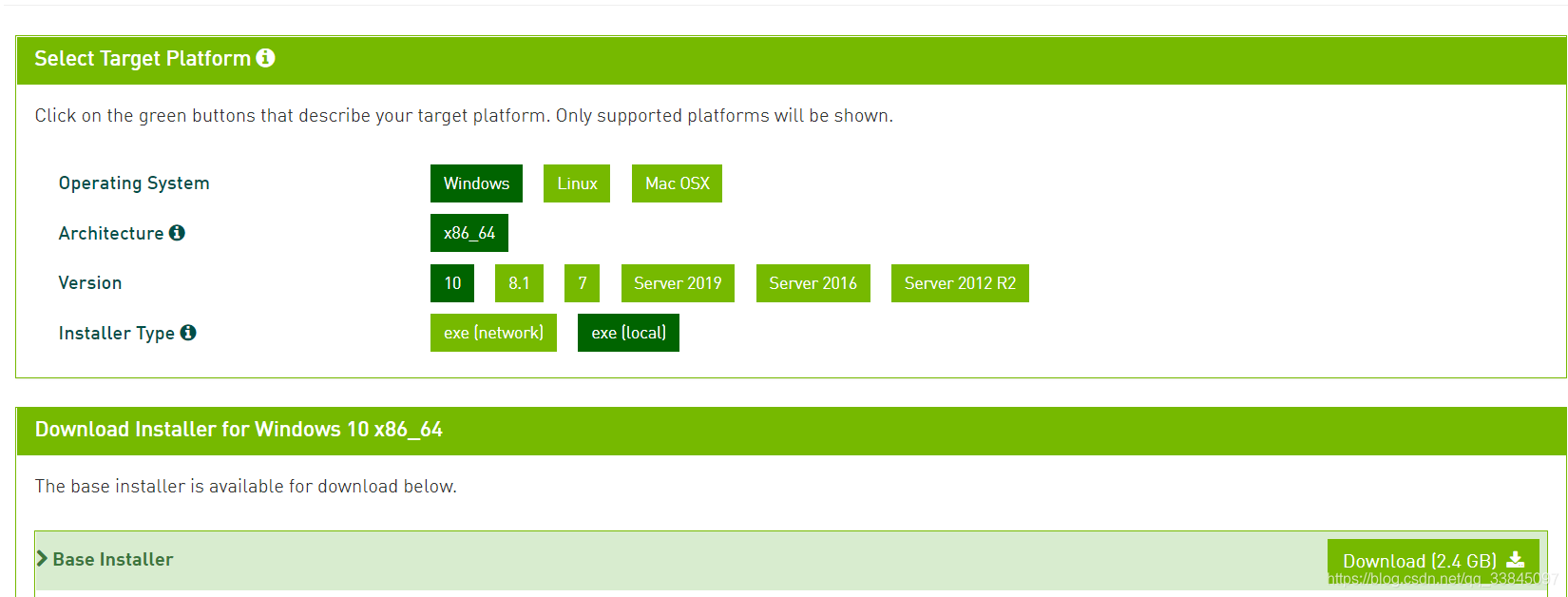
选好想要下载的版本,点击右下角的Download就行了。
加下来就是漫长的等待
。。。
安装位置最好是默认,没有试过更改路径,大佬们可以试一试。
安装过程直接根据提示操作就行,需要说明的就是 安全选项 选择 精简。
安装好了后需要手动添加一下路径。
方法如下:
右击桌面上的“此电脑”,打开属性,高级系统设置,环境变量,然后在下面的系统变量里面拖动滑轮找到Path。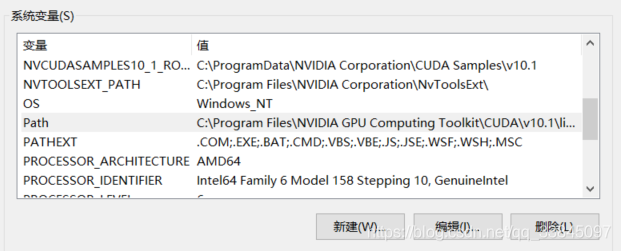
双击path,然后点击新建,如果刚刚的安装路径是默认的话,直接输入
“C:\Program Files\NVIDIA GPU Computing Toolkit\CUDA\v10.1\bin”
再点击新建,输入“C:\Program Files\NVIDIA GPU Computing Toolkit\CUDA\v10.1\lib”
然后分别将刚刚新建的两个路径移动到最上方。然后点击确定即可。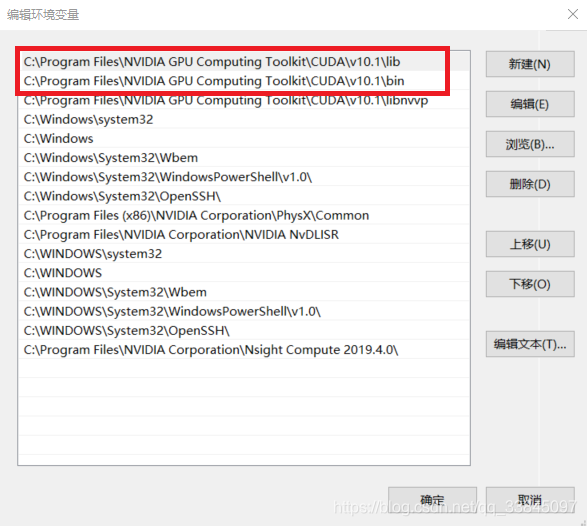
至此CUDA就安装完了
cuDNN的安装
cuDNN是需要和CUDA的版本是配套的才行,对应关系可以自行百度一下。
如果安装的是CUDA10.1版本的,那么cuDNN点击下方链接下载就行。
cuDNN下载
需要其他版本的就需要大家自己去官网下载了。顺便吐槽一下,在官网注册账号是真的麻烦。官网地址:https://developer.nvidia.com/cudnn
下载好cuDNN后,将文件解压,然后将里面的三个文件bin、include、lib复制到“C:\Program Files\NVIDIA GPU Computing Toolkit\CUDA\v10.1”文件夹下,覆盖里面原有的这几个文件夹。
至此,不出意外的话tensorflow-gpu就安装完了。可以打开jupyter或者其他什么编辑器用下面的代码测试一下。
import tensorflow as tf
print("tensorflow version:",tf.__version__)
print("GPU is","avaliable" if tf.config.list_physical_devices('GPU') else "NOT AVAILABLE")
如果安装成功的话,会输出“GPU is avaliable”
部分电脑会出现报错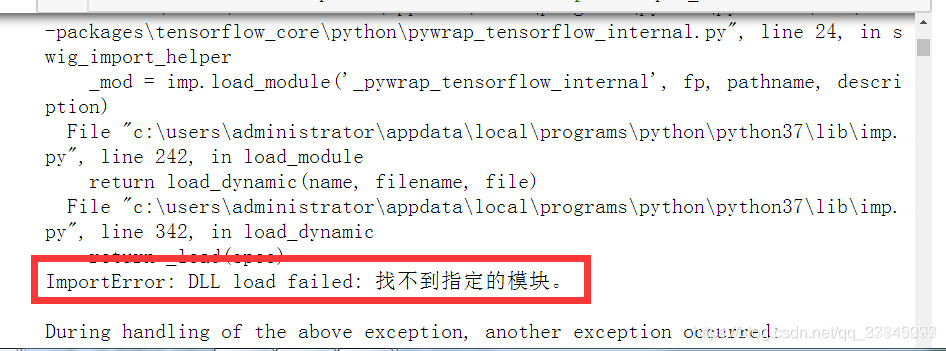
原因是电脑里没有visual c++,到微软官网下载一个安装一下就行了。
我这直接给个链接吧:visual c++下载
安装完重启一下电脑,然后使用之前的代码验证一下应该就没有问题了。
来源:oschina
链接:https://my.oschina.net/u/4381476/blog/4297764