
在noVNC中,直接打开vs code
打开vs code,打开终端会显示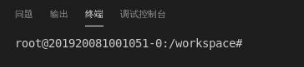
此时,点击右下角的 ,默认是第二个,现在需要选择第四个
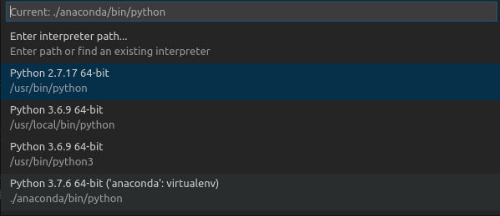
点击 加号,创建新终端,
会显示
base环境就是我们设计好的环境了。目前还不能创建第二个环境,很奇怪。
现在你可以在终端里运行代码,也可以直接点击右上角的三角运行。因为刚才创建新终端这一步已经切换到base环境了,这一步不可缺少!
下面讲在jupyter notebook中怎么激活环境。
jupyter notebook默认是在tf2.1的环境,还是cpu的,所以还是得激活我们的base环境。
创建新终端,然后输入 source /workspace/anaconda/bin/activate,回车
就看到
OK了,可以在终端上运行代码了。
那么怎么在notebook里运行呢?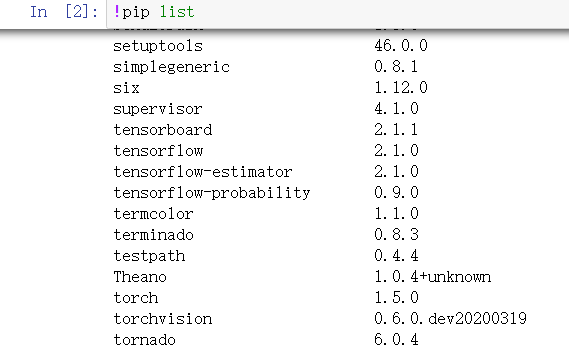
可以看到,这里的环境还是默认的环境。
但是我不会弄了!就算输入!/workspace/anaconda/bin/activate也没用!
既然notebook不适合跑大型网络,所以还是用它跑小型网络吧,也不用多少时间,CPU能胜任的!
好了,最后一个问题,怎么用终端跑代码?
举个例子,跑CNN.py——
指定GPU跑程序:
首先确定GPU的使用情况,
然后输入CUDA_VISIBLE_DEVICES=1 python your_file.py。其中 your_file.py就是你要跑的文件。
如果你要用两块GPU,你就CUDA_VISIBLE_DEVICES=1,2
在终端跑的时候,需要nohup啊,所以终极代码是这样的:
CUDA_VISIBLE_DEVICES=1 nohup python your_file.py > XXX.log 2>&1 & ,XXX是log的名字,你自己定
这样,我们就指定了,这段代码要在gpu:1中进行,即第2块GPU上运行(因为GPU编号是从0开始的)。
如果出现GPU无法使用的情况,首先在base环境中使用tf.test.is_gpu_available()来检测gpu是否可用,如果返回True,则可以使用GPU,如果返回False则不行。
这个时候要看一下他的提示是什么,很有可能是
ImportError: libcublas.so.10.0: cannot open shared object file: No such file or directory
之类的,这就说明CUDA和tf版本不搭,也很有可能是服务器清除环境啥的给清除了,毕竟是没有安装在/workspace环境下。
这个问题的解决方法就是卸载CUDA:
cd /usr/local/cuda/bin #这里填写目录
sudo ./uninstall_cuda_9.0.pl #如果没有这个程序就跳过
sudo rm -rf cuda
sudo rm -r cuda-9.0
卸载完成后,用nvcc -V看下还有没有CUDA存在,没有的话就可以重装CUDA了。
重装CUDA10.0的方法就是
首先获取权限 chmod +x cuda_10.0.130_410.48_linux.run
然后运行sudo sh cuda_10.0.130_410.48_linux.run
在安装过程中注意:
(是否同意条款,必须同意才能继续安装)
accept/decline/quit: accept

(这里不要安装驱动,因为已经安装最新的驱动了,否则可能会安装旧版本的显卡驱动,导致重复登录的情况)
Install NVIDIA Accelerated Graphics Driver for Linux-x86_64 410.48?
(y)es/(n)o/(q)uit: n

Install the CUDA 10.0 Toolkit?(是否安装CUDA 10 ,这里必须要安装)
(y)es/(n)o/(q)uit: y

Enter Toolkit Location(安装路径,使用默认,直接回车就行)
 [ default is /usr/local/cuda-10.0 ]:

Do you want to install a symbolic link at /usr/local/cuda?(同意创建软链接)
(y)es/(n)o/(q)uit: y

Install the CUDA 10.0 Samples?(不用安装测试,本身就有了)
(y)es/(n)o/(q)uit: n

Installing the CUDA Toolkit in /usr/local/cuda-10.0 ...(开始安装)
如果过程中提示你安装路径要用绝对路径,你就把默认路径再输入一次就对了。
安装完成之后,需要配置环境变量,在vim ~/.bashrc的最后加上以下配置信息 :
export CUDA_HOME=/usr/local/cuda-10.0
export LD_LIBRARY_PATH=${CUDA_HOME}/lib64
export PATH=${CUDA_HOME}/bin:${PATH}
最后使用命令source ~/.bashrc使它生效。
至此CUDA安装完毕,接下来安装CUDNN即可:
cudnn是个压缩包,先解压tar -zxvf cudnn-10.0-linux-x64-v7.4.2.24.tgz
他会得到这些文件:
cuda/include/cudnn.h
cuda/NVIDIA_SLA_cuDNN_Support.txt
cuda/lib64/libcudnn.so
cuda/lib64/libcudnn.so.7
cuda/lib64/libcudnn.so.7.4.2
cuda/lib64/libcudnn_static.a
复制这些文件到CUDA对应的目录下:
cuda/lib64/内的所有复制到 /usr/local/cuda-10.0/lib64/
cuda/include/内的所有复制到 /usr/local/cuda-10.0/include/
做完这一切,就可以再看看tf.test.is_gpu_available()返回的是不是True了。
来源:oschina
链接:https://my.oschina.net/u/4135288/blog/4399545