
本期内容
在上一期介绍了搭建 Git 环境后,本期将介绍 Github 上的基础内容。
重点:如何申请 SSH-Key 来对仓库进行克隆。
目录
1、注册
直接进官网注册即可
2、界面内容介绍
① Profile 界面

② Repositories

3、新建仓库
Tips:图中第四点选择对应的语言,会帮你过滤掉一些不需要上传到仓库的文件

4、设置个人信息
① 点击头像下方的 Settings

② 填入信息并更新即可

☆ 5、将 Github 仓库 clone 到本地 Git
在云端建立了仓库之后,如何建立本地与云端的连接呢?就是通过将项目克隆下来,每次修改完成后提交到云端,这样子便能在本地更新云端的仓库了。
① 注册 SSH-Key
注册 SSH-Key 的作用在于:在你本地进行提交的时候,会进行类似于密码验证的过程,以认证编辑身份
- 在新建好仓库之后,进入到此仓库中,点击 Use SSH

- 点击 add a new public key
- 点击红圈处
- 点击红圈处,生成 SSH keys
- 点击红圈处
- 分别打开一下两个链接(如果是第一次生成 SSH-key 的话,可以直接打开第二个链接)
- 第二个链接会出现如下界面
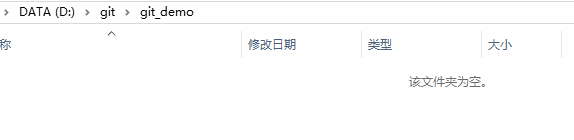
- 在本地空文件夹中,右键 Git Bash 打开命令行
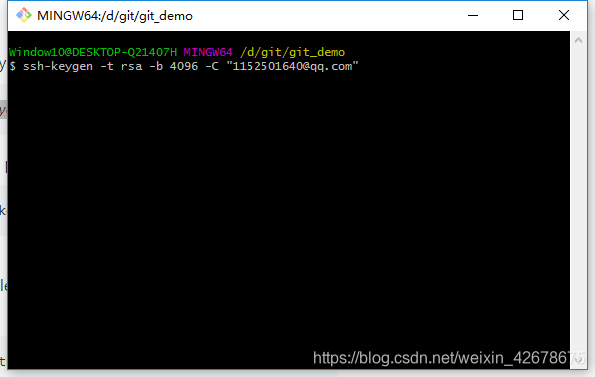
- 运行命令:ssh-keygen -t rsa -b 4096 -C "your_email@example.com",(注意修改成你的邮箱)一路按回车直至完成
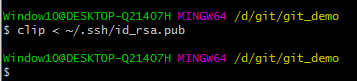
- 运行命令:clip < ~/.ssh/id_rsa.pub(此时 ssh key 保存在粘贴板中)
- 回到最初的 settings 界面,点击红圈进入
- 粘贴进来,之后点击 Add SSH key 即可






② 进行 clone
- 在刚刚打开的文件夹中,按住 shift 并点击右键,点击“在此处打开命令窗口”
- 打开 github 仓库,点击下图按钮
- 输入 git clone 并粘贴得到下图,按回车
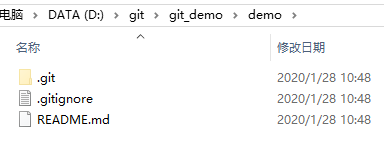
- 完成克隆




来源:CSDN
作者:Joker-ls
链接:https://blog.csdn.net/weixin_42678675/article/details/104703399