
-
录到 Azure 门户 。
-
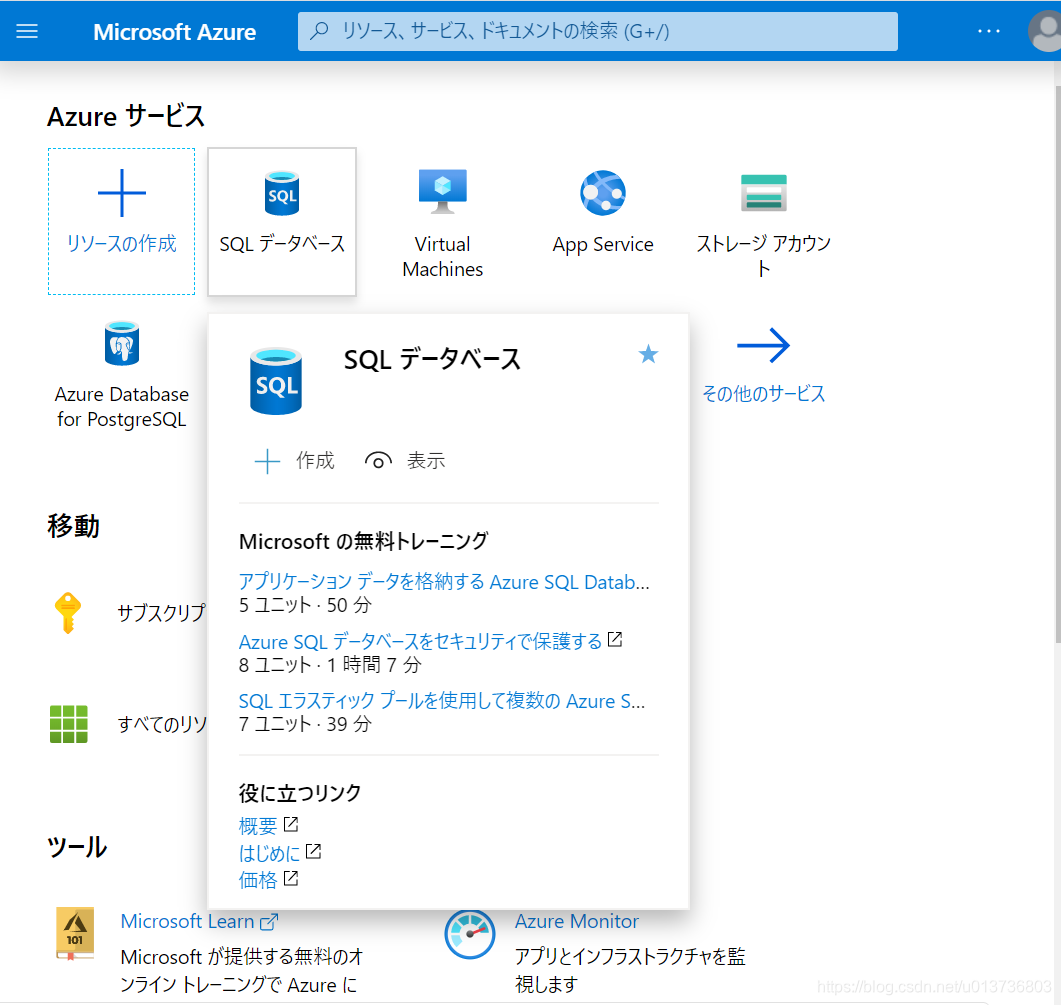
在 Azure 门户菜单上或在门户主页中,选择“创建资源”。 选择“数据库”,然后选择“SQL 数据库”。

-
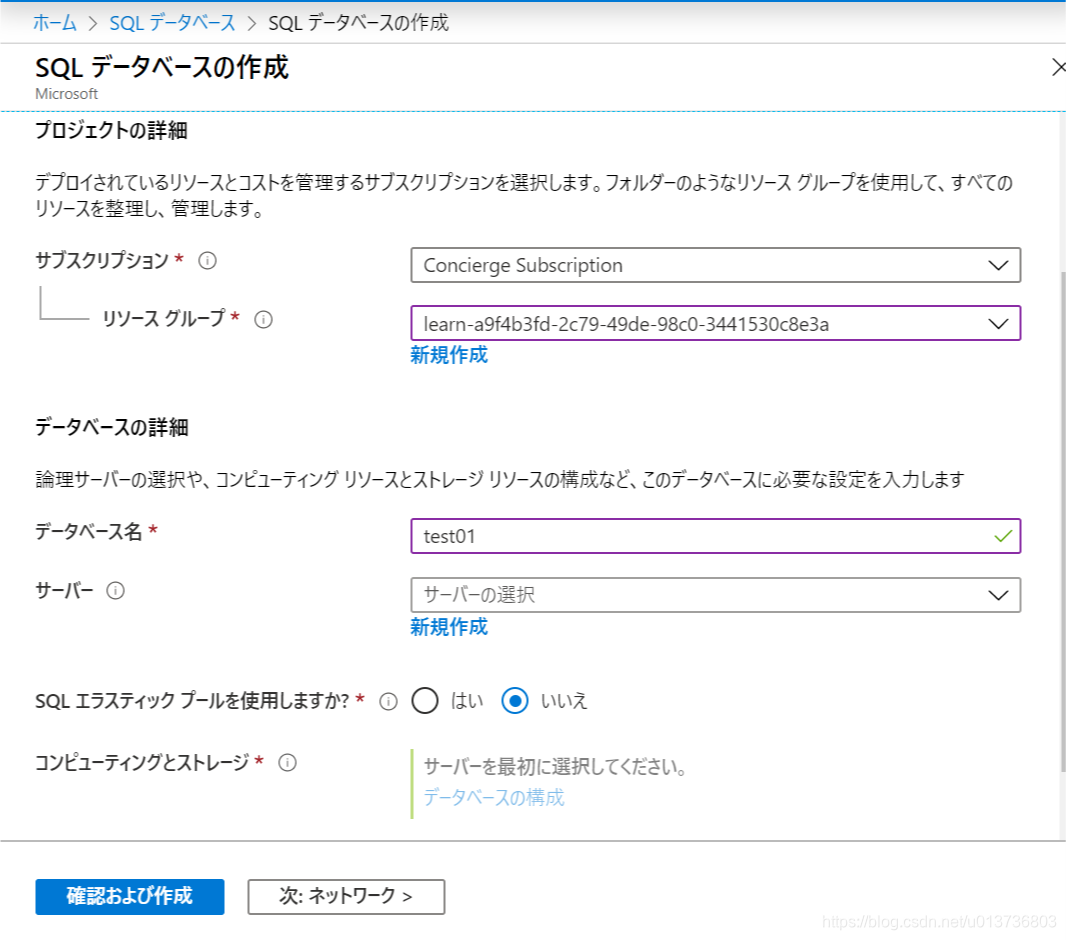
使用这些值来填写表单的其余部分。
设置 值
订阅 Concierge 订阅
资源组 [沙盒资源组名称]
数据库名称 物流
服务器 [请参阅下文]
想要使用 SQL 弹性池? 否
计算 + 存储 [请参阅下文] -
在“服务器”下,单击“新建”,填写表单,然后单击“确定”。 以下是有关如何填写表单的更多信息:
设置 值
服务器名称 全局唯一的服务器名称。
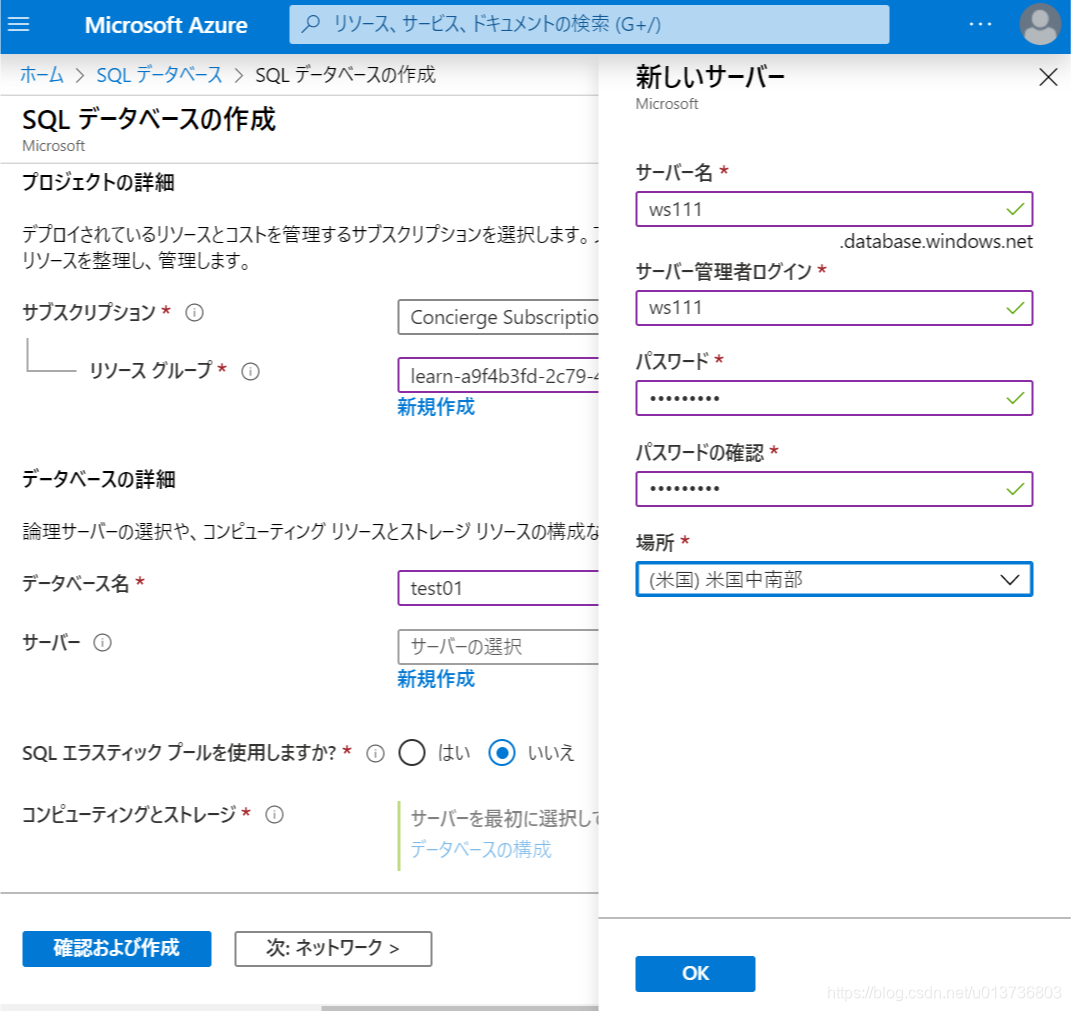
服务器管理员登录名 用作主管理员登录名的数据库标识符。
密码 任何有效密码,至少包含八个字符,并包含以下三个类别中的字符:大写字符、小写字符、数字和非字母数字字符。
位置 以下可用列表中的任何有效位置。
允许 Azure 服务访问服务器 应选中此复选框。
5. 使用免费沙盒,可以在部分 Azure 全球区域中创建资源。 创建资源时,请从下面的列表中选择一个区域:
o 美国西部 2
o South Central US
o Central US
o East US
o West Europe
o Southeast Asia
o Japan East
o Brazil South
o Australia Southeast
o 印度中部
6. 在“计算 + 存储”下,单击“配置数据库”,然后执行以下步骤:
- 要将数据库配置为使用 DTU,请单击“查找基本、标准、高级?”
- 根据应用程序的需要,选择“基本”、“标准”或“高级”。
- 单击“应用”。
- 单击“下一步: ** **其他设置”,然后用这些值来填写表单。
设置 值
数据源 无
数据库排序规则 SQL_Latin1_General_CP1_CI_AS
高级数据安全 以后再说
8. 依次单击“查看 + 创建”、“创建”,以创建 Azure SQL 数据库。
重要
请记住服务器名称、管理员登录名和密码,供以后使用。
9. 在工具栏上,单击“通知”,监视部署过程。
流程完成后,单击“固定到仪表板”,将数据库服务器固定到仪表板,方便以后需要时快速访问。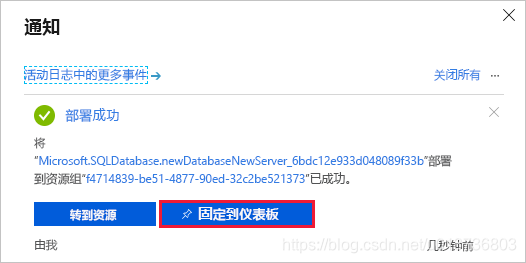
设置服务器防火墙
Azure SQL 数据库现已启动并运行。 有多种选项可以进一步配置、保护、监视新数据库并进行故障排除。 此外,还可以指定哪些系统可以通过防火墙访问数据库。 最初,防火墙阻止从 Azure 外部对数据库服务器的所有访问。
在原型中,只需从笔记本电脑访问数据库。 之后,可以添加其他系统,例如移动应用。
现在,我们使开发计算机能够通过防火墙访问数据库。
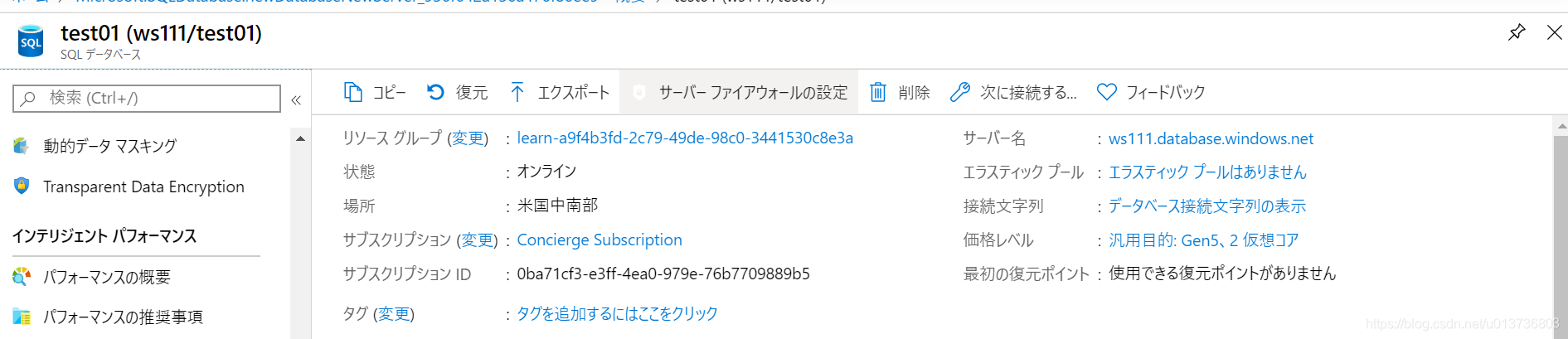
- 转至物流数据库的“概述”窗格。 如果你之前固定了数据库,则可单击仪表板上的“物流”磁贴来进行访问。
- 单击“设置服务器防火墙”。
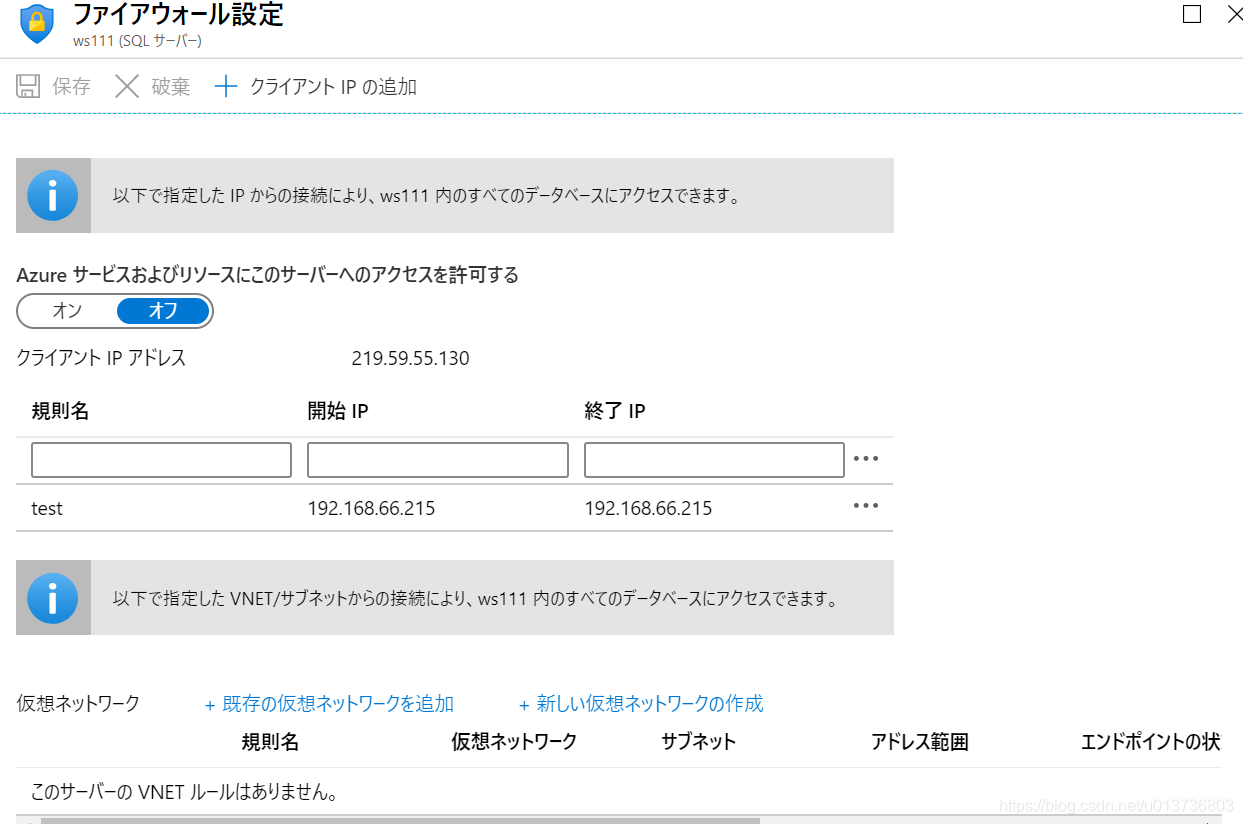
- 单击“添加客户端 IP”,这将自动添加开发计算机的 IP 地址。
- 单击“保存”。
来源:CSDN
作者:DB王子様
链接:https://blog.csdn.net/u013736803/article/details/104625211