
转载于:https://app.yinxiang.com/fx/e35e5b19-66e0-4af4-8c3e-9cf20c4a7f26
git 操作
准备
1.原理
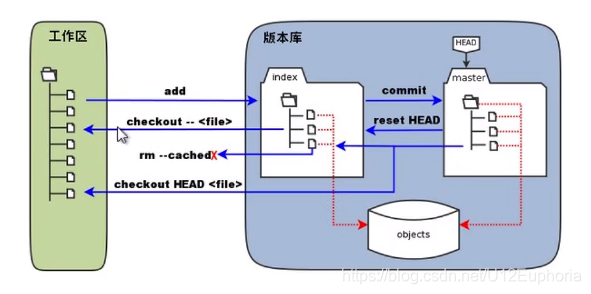
2. git下载
https://git-scm.com
3. git 注册登陆
从git克隆仓库到本地:git→本地
github创建仓库(repositories):设置时默认创建read.md ,可预设格式(如java)
    github创建ssh密钥:
    1.在本地创建工作区(文件夹),然后右键-git bash here ;
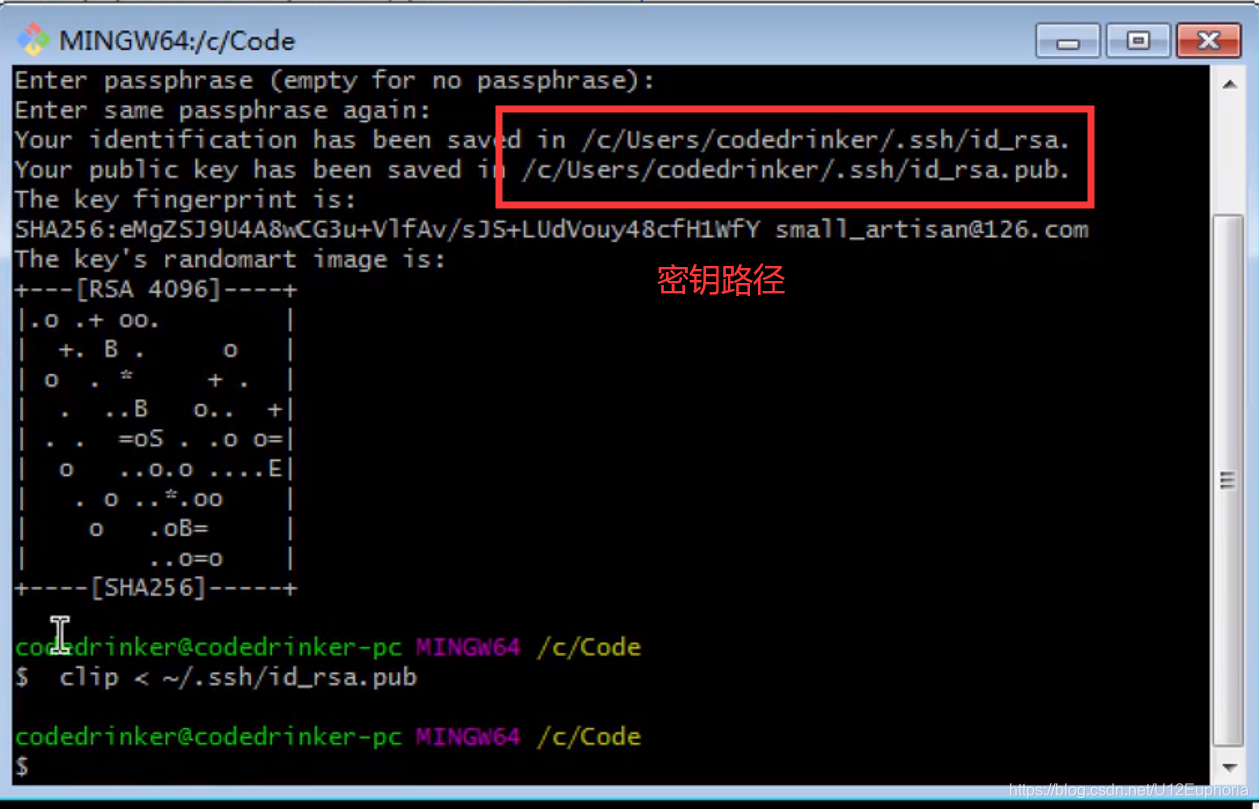
    2.在弹出的窗口输入 $ ssh-keygen -t rsa -b 4096 -C "your_ emai L@example. com",连续回车
    3.继续输入 ssh/id rsa. pub,没有报错即成功
    4.终端中有公共密钥和私有密钥的路径, 路径里找到 .ssh 目录,里面有 id_rsa 和 id_rsa.pub 两个文件,这两个就是SSH Key 的秘钥对,id_rsa 是私钥,不能泄露出去,id_rsa.pub是公钥,可以放心地告诉任何人。用记事本打开 id_rsa.pub(C:\Users\Administrator\.ssh),复制ssh key 公钥。
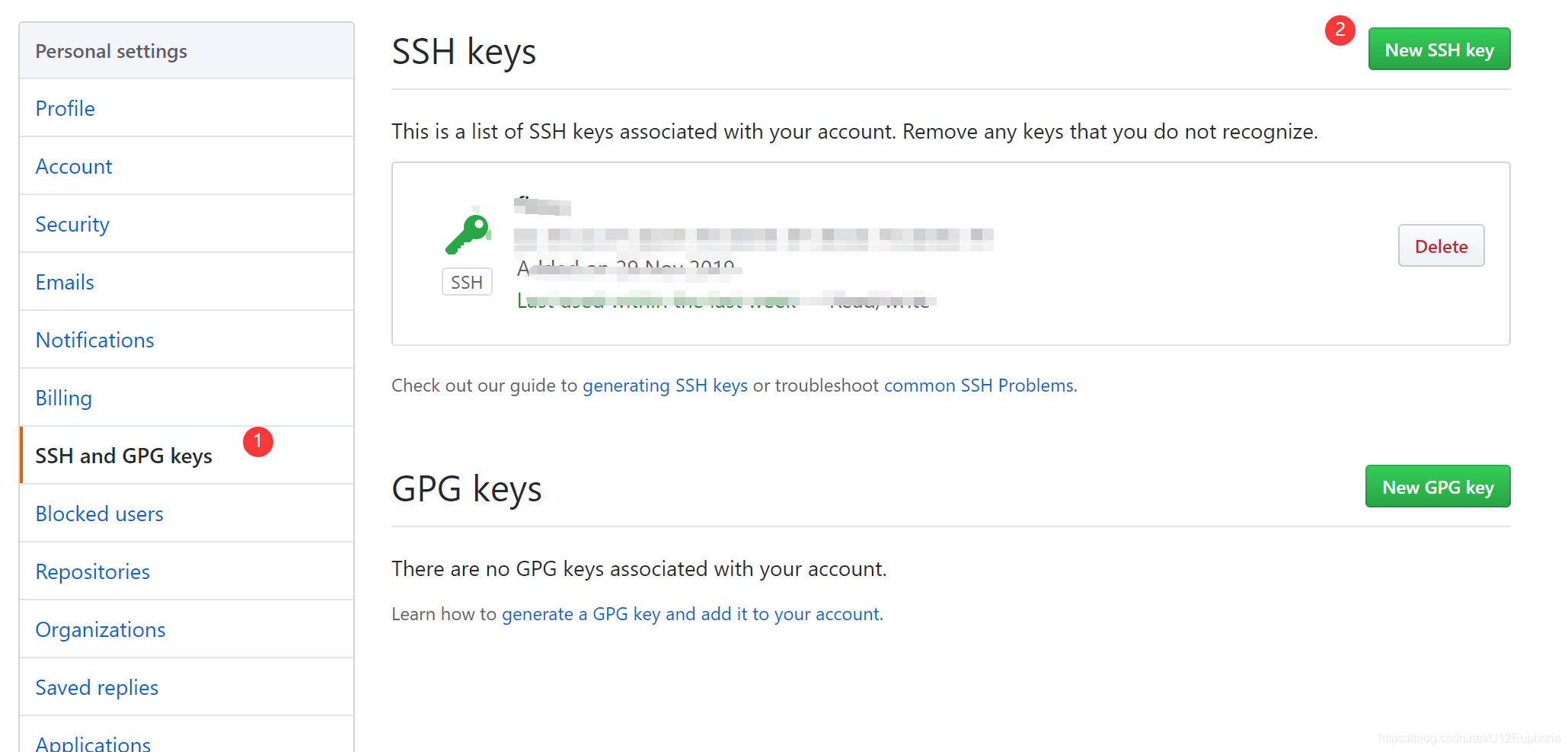
5.回到github,点击头像找到并点击,再点击左边的,点击下边的

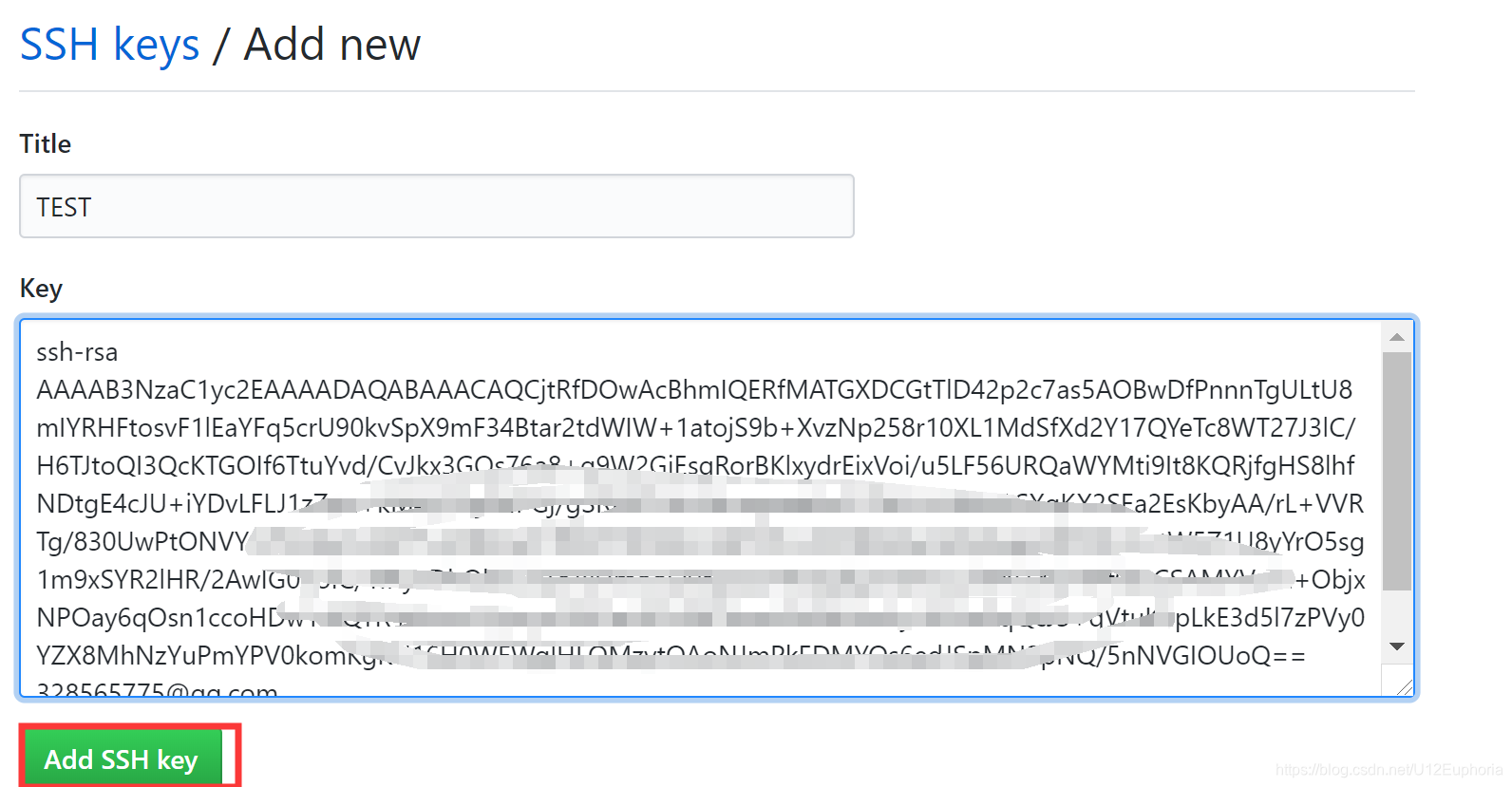
写好title,黏贴刚刚得到的密钥,生成SSH密钥
克隆仓库
1. 回到刚刚新建的仓库,点击clone,点击use ssh,复制链接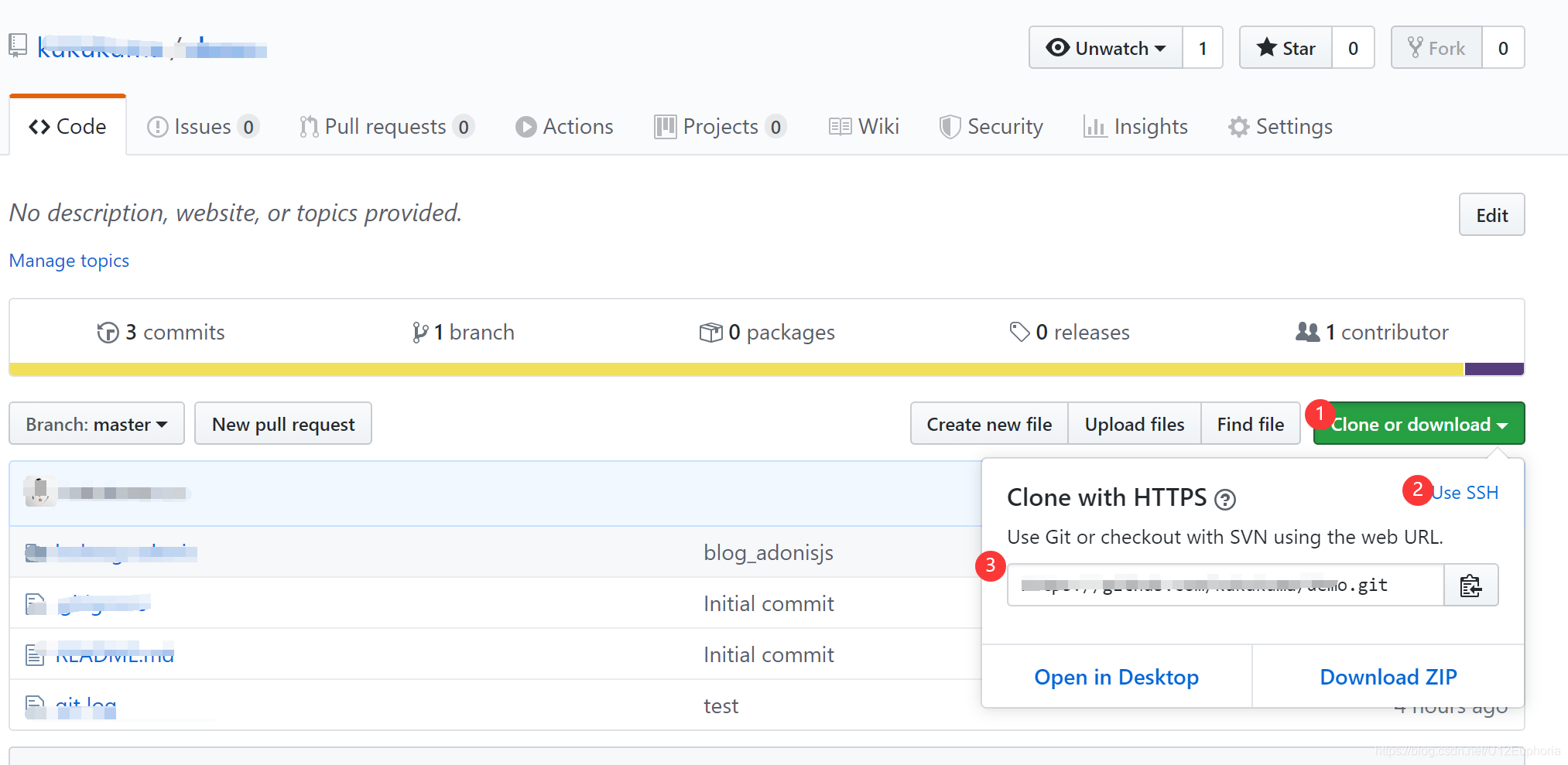
2.在刚刚打开的gitbash窗口,输入 $ git clone + 刚刚复制的链接,回车,克隆成功!
本地上传文件到github:本地→github
1.在本地工作区中右键-git bash here ;
2.输入 $ git status 查看状态,其中untracked files 下的内容是未提交到git的文件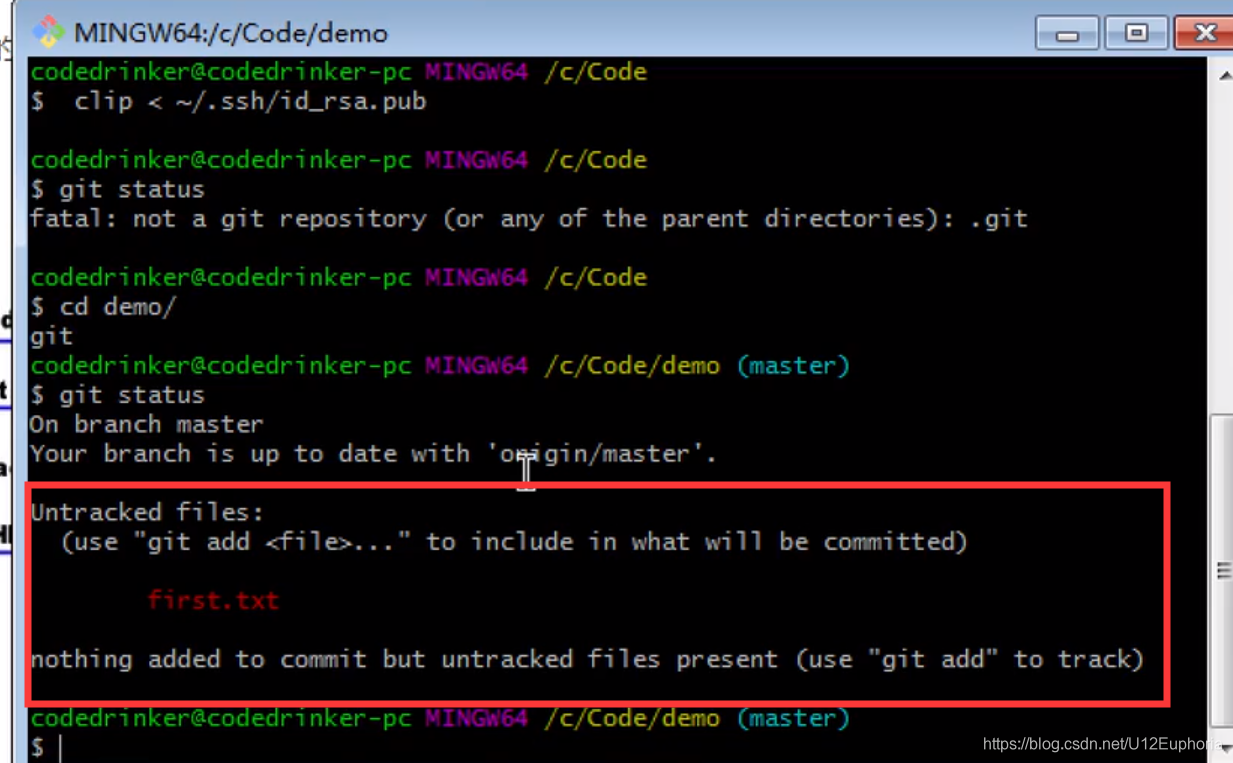
3. 上传跟踪项目文件夹中的所有文件和文件夹 :
输入 $ git add .
上传文件:
输入 $ git add xxx.txt
   4.绑定github账号:
      输入 $ git config --global user . email "you@example. com 和
              $ git config-g lobal user. name Your Name"

   5. commit :
      输入  $ git commit -m ' XXXX文件描述'
   6. push :
      输入  $git push,成功上传
解决冲突
git push时若提醒非最新版本,如下图: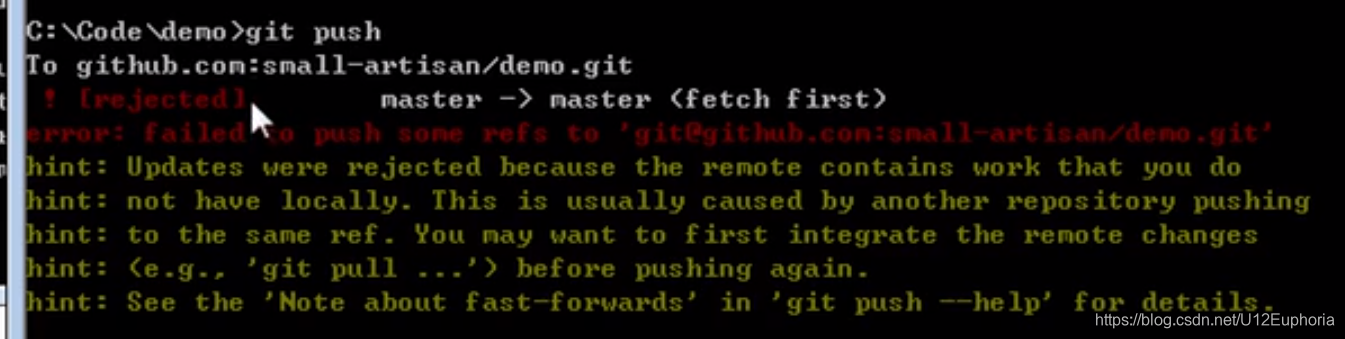
则需要解决冲突,输入git pull ,会提示哪个冲突文件已经合并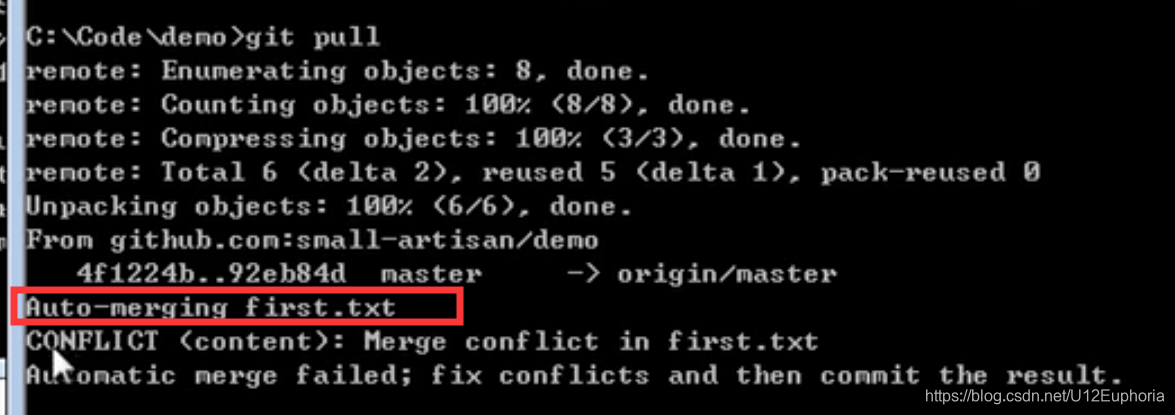
git status会提示你可以做两个操作,一个是解决冲突conflg后commit提交,一个是合并git merge
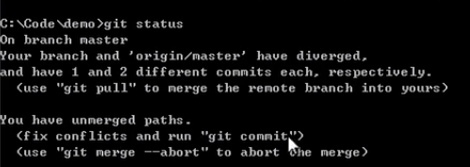
打开冲突文件,可以看到多了冲突内容,只要删除红框内容保存文件即为解决冲突,按正常流程add →commit→ push即可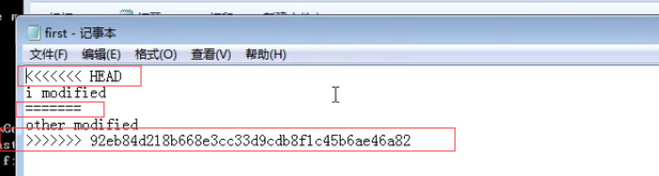
如果是合并,输入git merge +目标分支,即把目标分支合并到当前分支上
git merge 以后先git pull 拉取一下最新数据 ,最后git push,
如git merge 的分支没有在本地上(如下图提示),可以输入git merge origin/被拉取的非本地分支名称,
工作流
1.创建分支 :输入git branch 分支名称
2.更改分支到当前分支上:输入gir checkout 分支名称
3.以上步骤可以合并到一个命令:输入git checkout -b 分支名称
4.add →commit→ push 后,push提示需要在远程生成branch,输入 git push – set-upstream origin 分支名称,即可同时提交和创建远端新分支

用ide解决冲突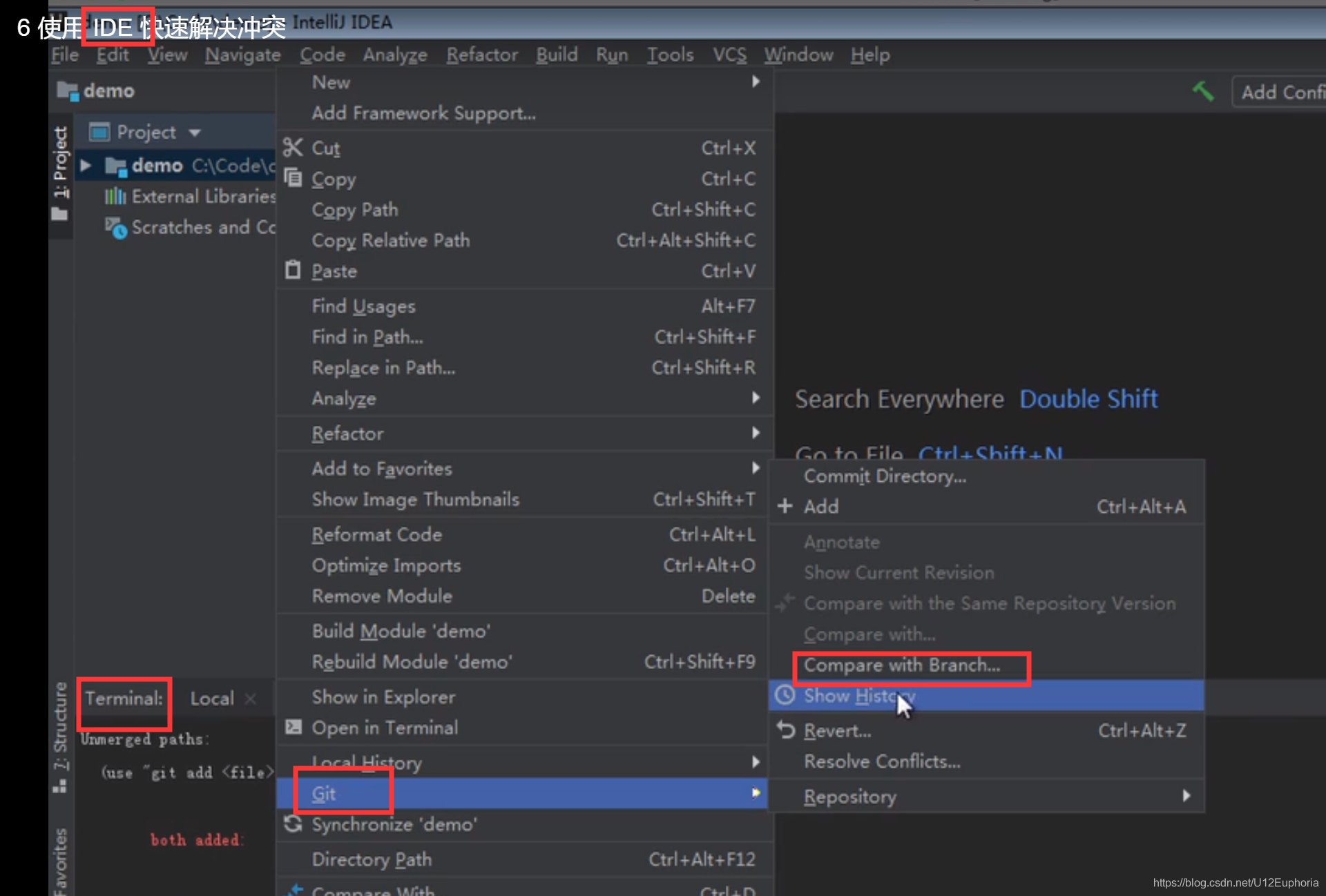
ide的terminal 对比修改分支内容,并且保存,较传统方式更为直观
其他操作
1.日志查询:
输入 $ git log
2.可以看到某commit id做了什么:
输入 $ git show + 日志中的commit id
3.重置commit 操作:
输入 $ git reset + 日志中的commit id
4.查看本地和git仓库的状态:
输入 $ git status
来源:CSDN
作者:U12Euphoria
链接:https://blog.csdn.net/U12Euphoria/article/details/104468153