
Git: 2.24.1
Pycharm:2019.01
一、首先你得有个github账号
(温馨提示,记不住密码的同学可以拿个小本本记一下密码嗷。)
二、在pycharm中配置github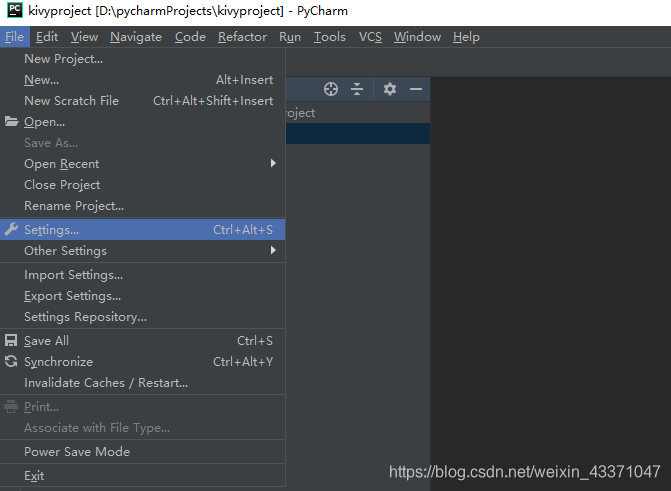
点击File
点击Settings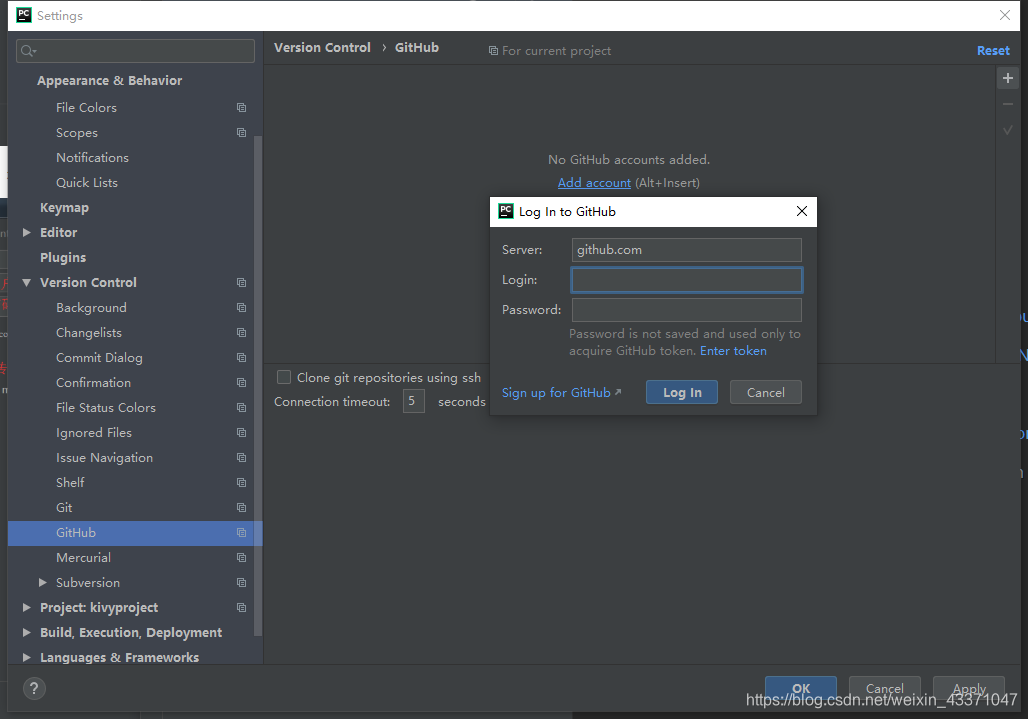
点击Version control
点击Github
点击右边的+号
输入账号密码
点击Log in
可以勾选下面的ssh传输方式
三、在Windows中下载并安装Git
除了配置github外还要配置本地的git软件。
在PyCharm中输入github账号密码登录,不足以让PyCharm知道如何进行版本控制操作,它还需要调用git。
在官网下载最新版本的git,一路点击安装。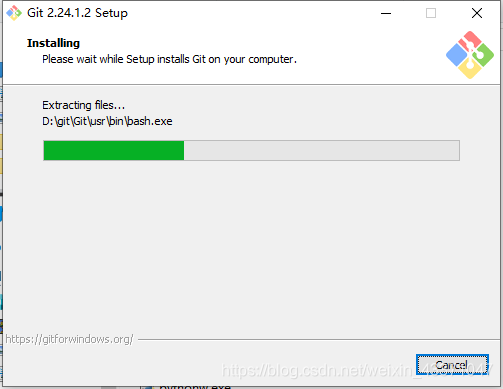
四、导入本地git可执行程序的路径
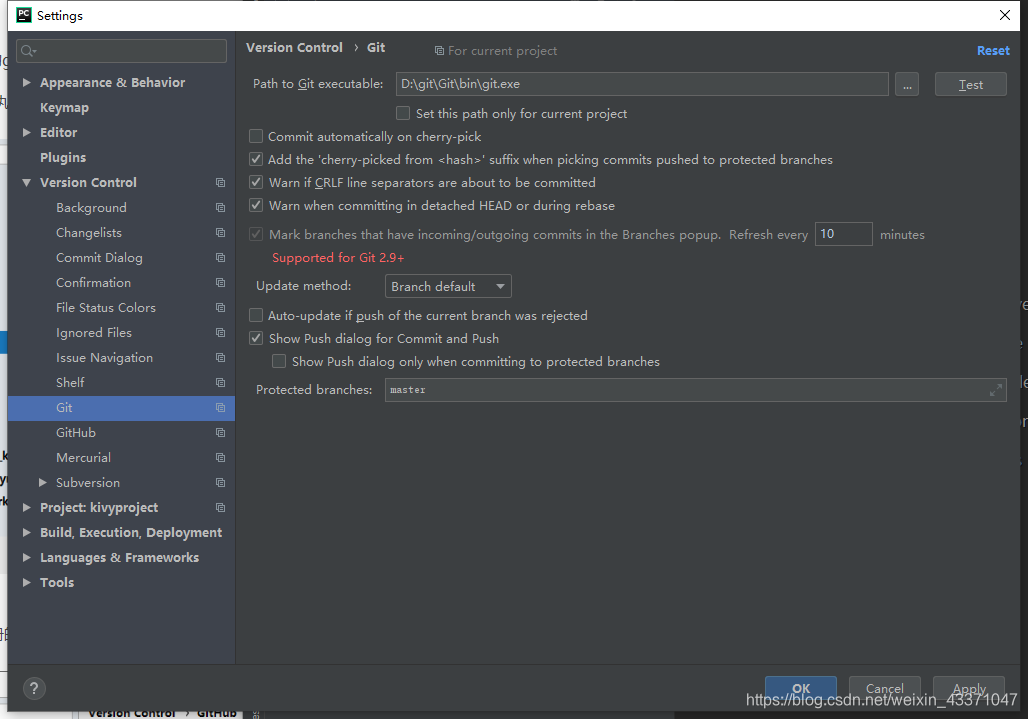
点击Git
点击…或Shift+Enter
选择本地git的路径
点击OK
这一步是最重要的嗷
五、导入到远程GitHub仓库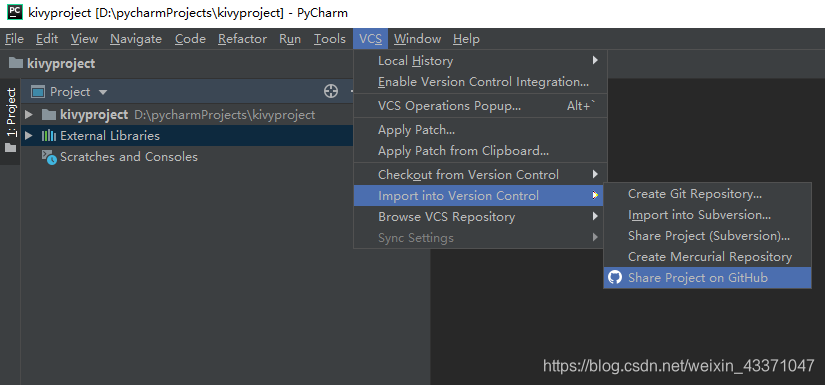
点击VCS
点击Import into Version Control
点击Share Project on Github
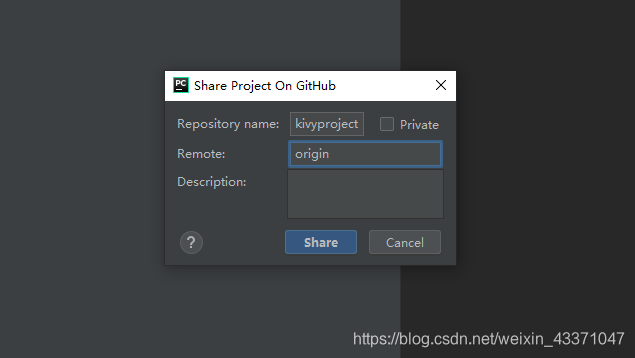
建立一个新的仓库,点击Share。
选择你要上传的文件,一般是直接全部上传,当然也可以取消那些没必要的或保密的文件。
输入提交信息,点击OK。
等待片刻,根据你的网络情况和文件大小,PyCharm将文件传输给github,成功后会弹出提示。
接下来,你可以进入github官网,登录自己的账号,查看已经上传的新仓库。
六、克隆远程Github仓库
那么上传学会了,如何下载呢?
点击VCS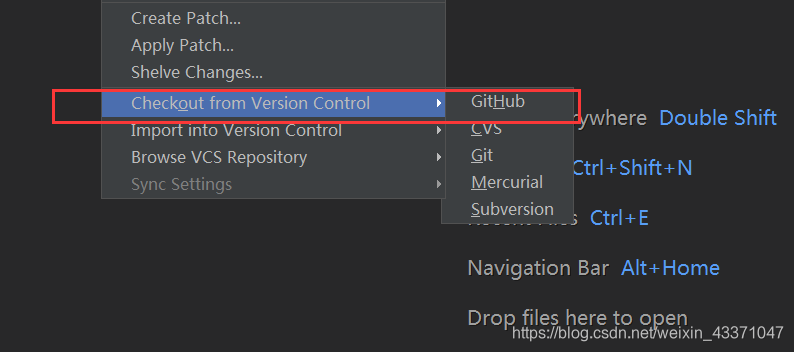
按图中红框选择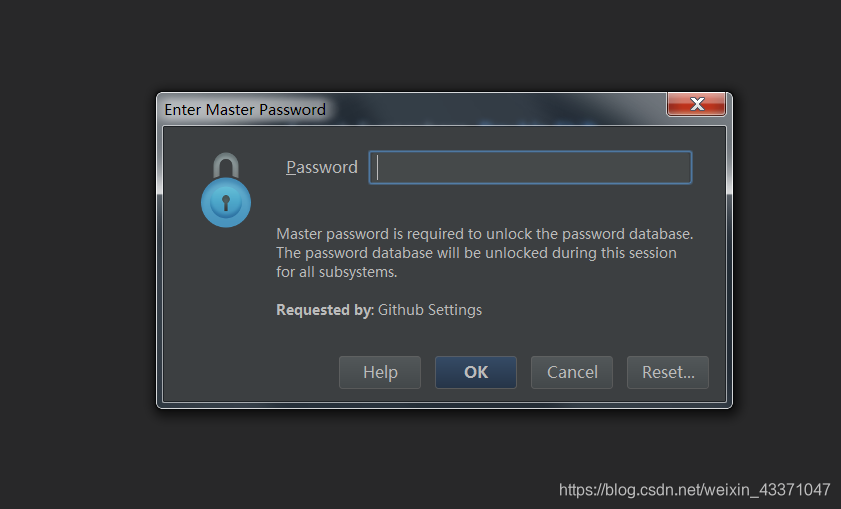
输入密码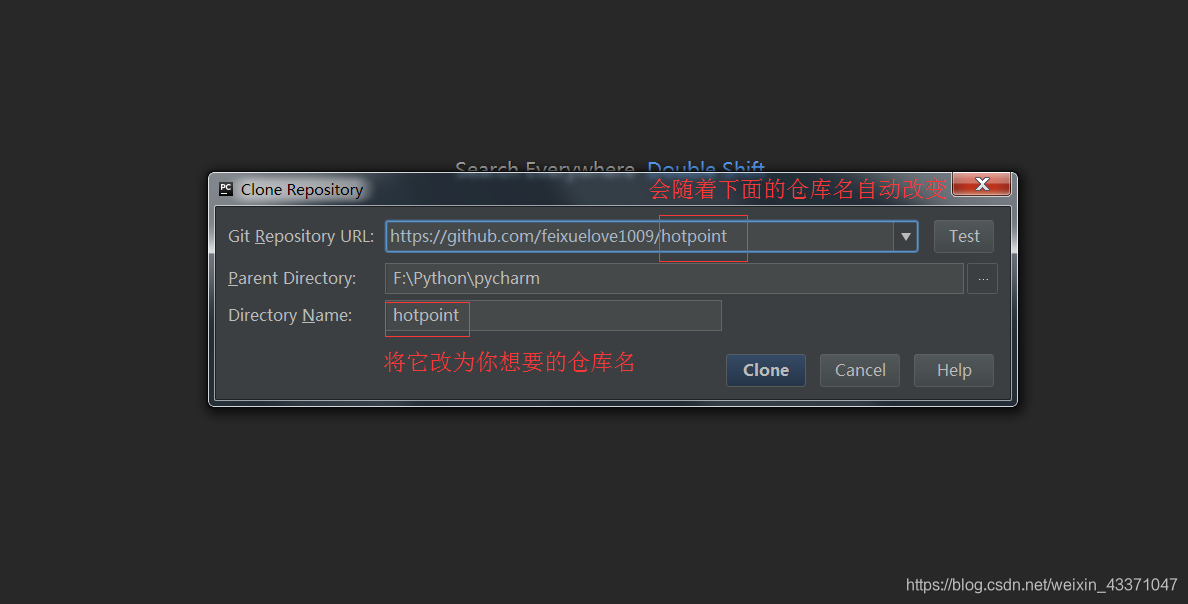
PyCharm会登录你的Github账户,读取你的仓库信息,你可以从下拉框中选择仓库,也可以在directory name框内直接输入仓库名。点击clone,Pycharm就自动下载仓库内容了。
七、如果想要克隆别人的仓库,可以选择点击VCS通过git使用URL进行下载。
eg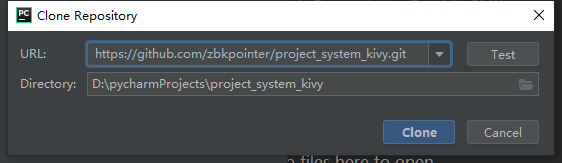
然后你可以在pycharm底端看见下载进度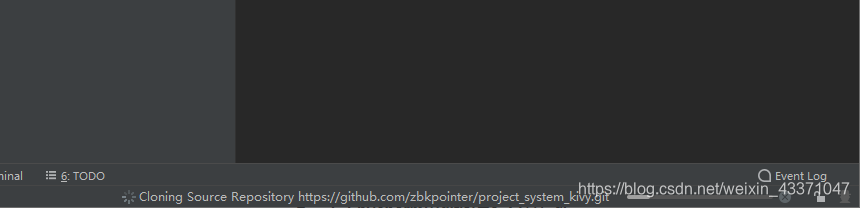
八、关于pycharm内git的其它日常操作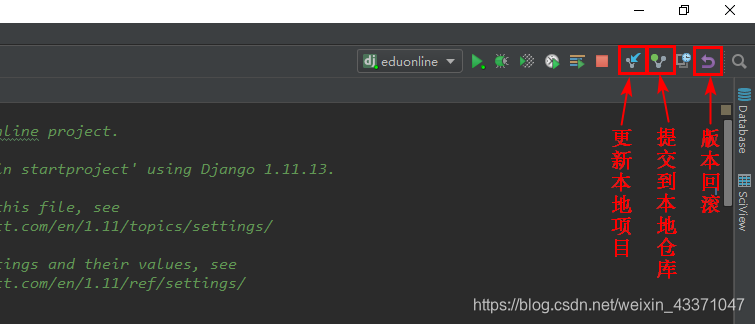
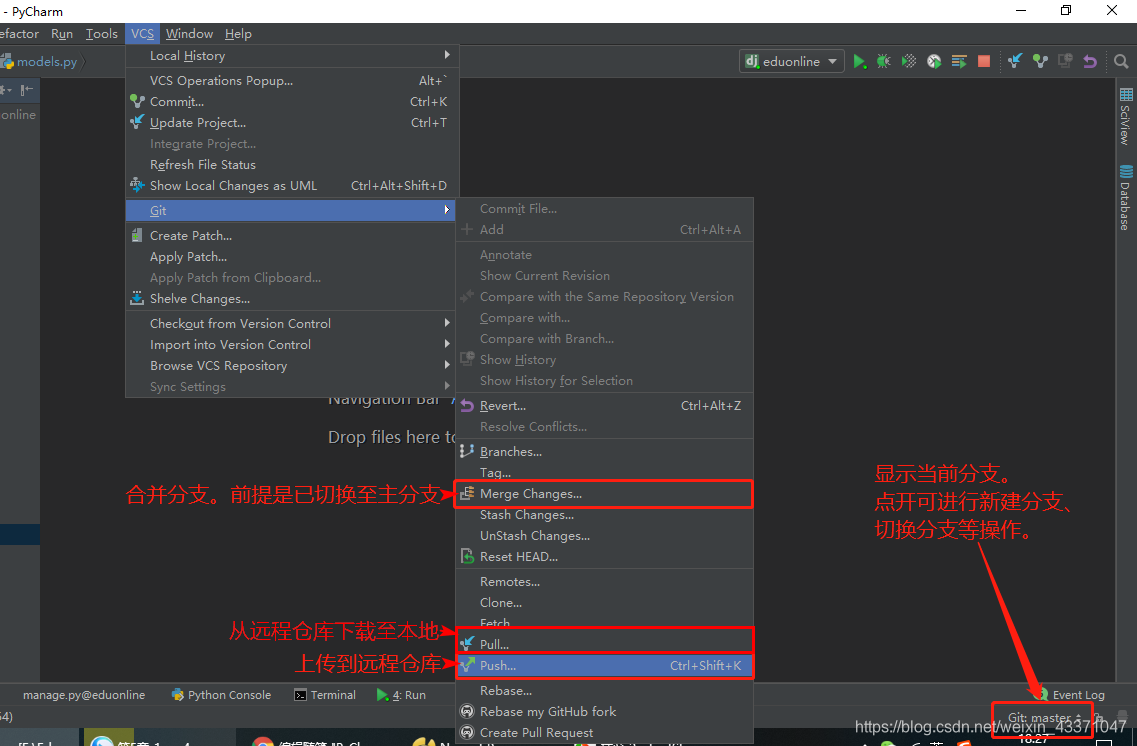
来源:CSDN
作者:UGI,
链接:https://blog.csdn.net/weixin_43371047/article/details/103857188