
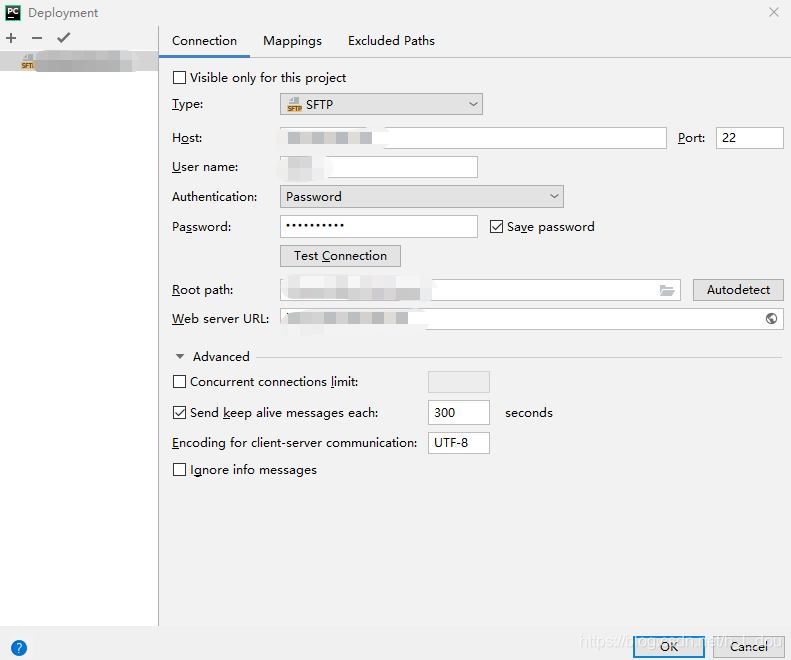
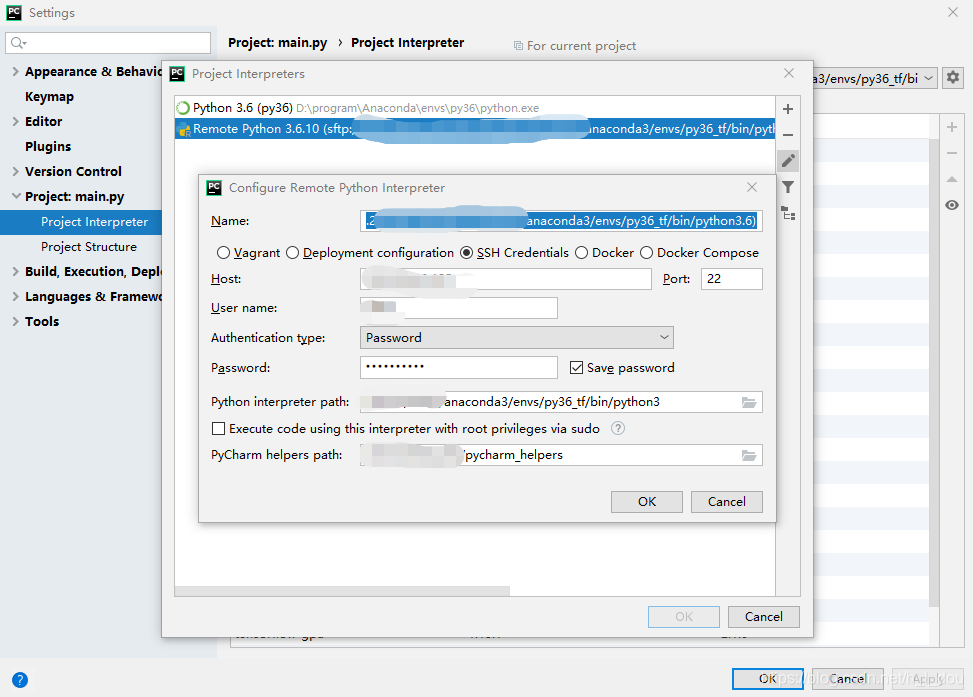
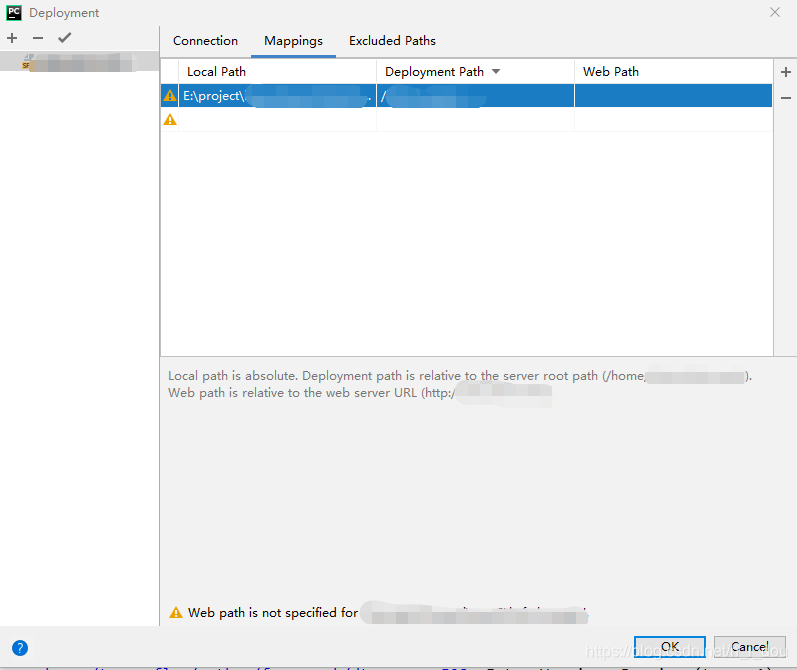
针对过程中遇到的问题,找到如下解决办法:
转自:https://blog.csdn.net/manduner/article/details/82349788
本篇文章的方法转载自https://blog.csdn.net/qq_15192373/article/details/81231095 ,该博文提供的两种方法非常实用,亲测有效。写本篇博文,一是,为了大家遇到同样问题的时候能够更快速的找到实用的解决办法;二是,对原博文书写不当的地方进行了修正,并给出了自己测试使用后的总结
2,问题描述
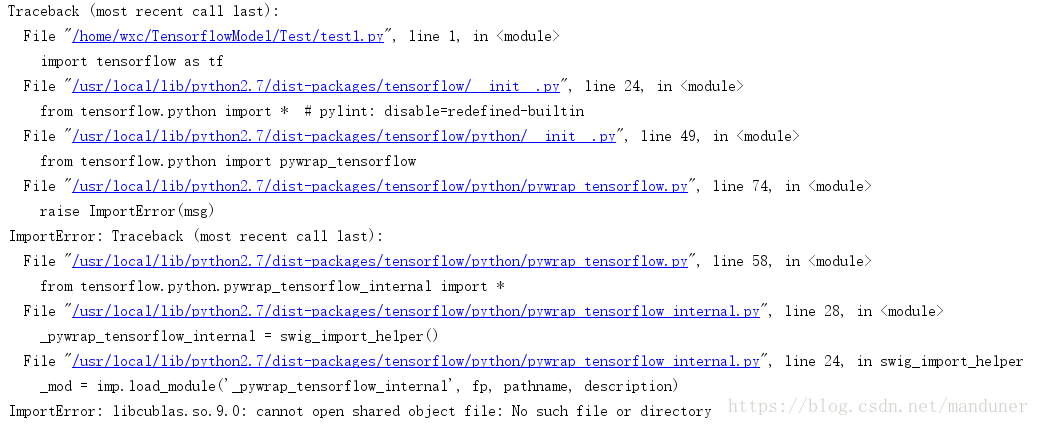
在本地windows环境下通过pycharm远程调试GPU服务器上的python程序,程序出现如下错误:
2,解决办法
(1)方法一:
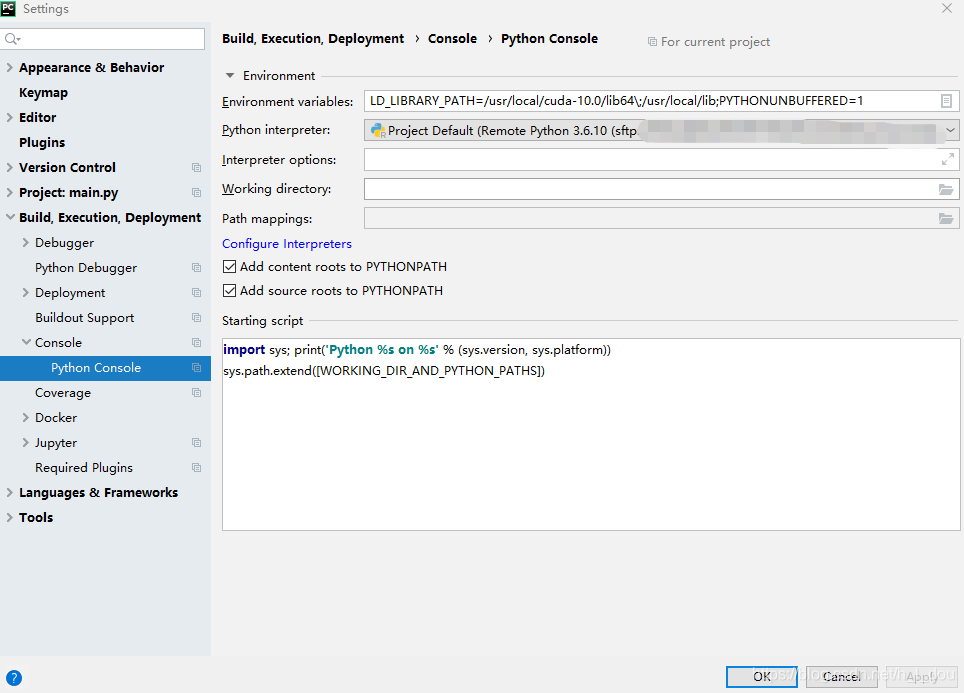
1)在Pycharm中添加环境变量 ,右上角倒三角下拉,进入菜单Edit configurations,
2)打开重新添加环境变量 :Environment variables 那栏
3)增加:PYTHONUNBUFFERED=1;
LD_LIBRARY_PATH=/usr/local/cuda-9.0/lib64;/usr/local/lib

添加成功以后就可以正常运行了。这种方法的坏处是,每次新建文件,都需要手动添加环境变量。
(2)方法二:
1)1步骤同方法1
2)选择左边的default--python,修改Environment variables 那栏
3)3步骤同方法1

这种方法每次重启电脑后,pycharm又需要重新配置,也不是很好
3,总结
(1)建议使用第二种方法,这种方法在新建一个python文件的时候,环境变量默认的就是之前设置好的,不用每次新建一个python文件都需要添加一次环境变量。
(2)看到这篇博文的方法的时候,同志们肯定是有待执行的python文件报错了,对于这些python文件,你就需要按照第一种方法,手动添加一下,要不还是会报错。第二种方法只有在你新建一个python文件的时候,才会默认带上你设置好的环境变量
来源:CSDN
作者:h_l_dou
链接:https://blog.csdn.net/h_l_dou/article/details/103973771