
一、准备工作
下载pycharm 和 pyqt4 ,其中pyqt4直接下载.whl,下载地址在这里(here), 这里可以选择不同的Python版本、windows 64bit或则32bit,很方便。下载后,可以将该文件放到Python的安装目录下,然后在cmd或者anaconda prompt下cd 进入到该目录,输入命令,例如:pip install PyQt4-4.11.4-cp36-cp36m-win_amd64.whl,等待安装完成即可。这时,再去import seaborn as sns 或者import matplotlib.pyplot as plt时,就可以正常执行了。
二、设置外部工具
使用PyQt前,主要是先配置2大工具: QtDesigner 和PyUIC
QtDesigner是用来设计你的Qt界面的一个可视化工具,在里面只要把你想要的界面控件拖动拜访即可设计界面,之后生成ui后缀的文件
PyUIC则是把你之前设计的ui文件转化成py代码,生成py文件。之后在此py文件内继续开发即可。
1、配置QtDesigner(UI编辑器)
打开Pycharm->File->Tools->External Tools(如下图)

2、继续点+号新建,配置PyUIC
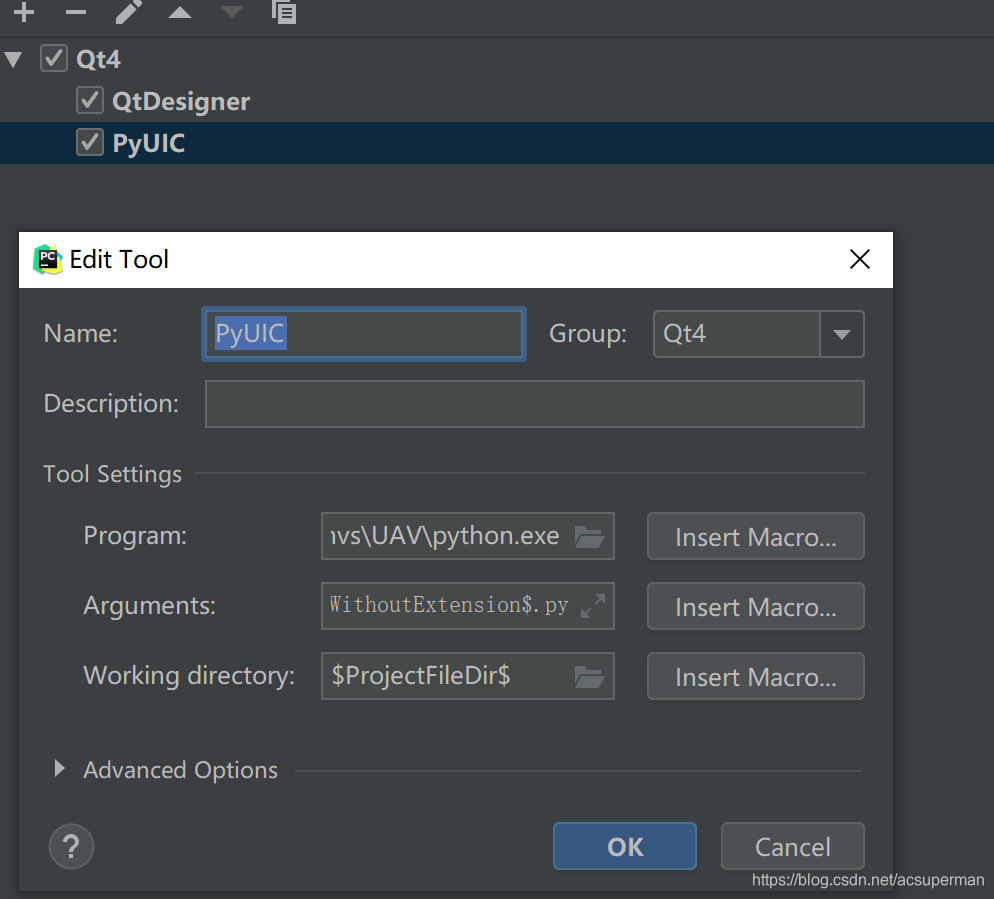
Arguments: D:\software\anaconda\envs\UAV\Lib\site-packages\PyQt4\uic\pyuic.py $FileName$ -o $FileNameWithoutExtension$.py
到此为止,Pycharm内嵌PyQt结束,查看Tools如下
点击Tools--Qt4---QtDesigner,接口打开QtDesigner可视化工具,设计自己所需要的界面。
之后保存成ui文件,放在Pycharm的工程路径下,此时回到Pycharm,工程目录Project中就能看到刚才保存的ui文件。
对ui文件右键,选择Qt4--PyUIC,即可把ui文件转化成python代码文件,同样会自动生成到工程路径下。
来源:CSDN
作者:acsuperman
链接:https://blog.csdn.net/acsuperman/article/details/103951025