
之前都是用Eclipse,今天试了下IntelliJ IDEA,搭建了一个Spring Boot 2的Hello world项目。
一、IntelliJ IDEA 下载安装
官网下载:https://www.jetbrains.com/idea/download/
目前版本是2019.2.2。
下载后按默认设置安装。
二、根据自己需要,修改Maven远程仓库地址
默认情况下,maven会到Apache官方仓库下载依赖包,下载速度较慢。
可在maven安装目录\conf\setting.xml增加一个国内阿里云的镜像地址,以加快依赖包的下载速度。
<mirror> <id>alimaven</id> <mirrorOf>central</mirrorOf> <name>aliyun maven</name> <url>http://maven.aliyun.com/nexus/content/repositories/central/</url> </mirror>
三、IDEA创建Spring Boot 项目
1、初次打开IDEA后,点击右下角Configure,选择Settings,修改maven配置文件setting.xml的位置:
File -> Settings -> Build,Execution,Deployment -> Build Tools -> Maven,修改User settings file的位置,
默认为C:\Users\本机用户名\.m2\settings.xml修改为和Maven的安装位置一致,本人的为:
User settings file:D:\java\apache-maven-3.3.9\conf\settings.xml
修改为Local repository自动变成D:\java\apache-maven-3.3.9\repository
2、创建Spring Boot项目
Create New Project -> Spring Initializr -> Project SDK 默认1.8,Initializr Service URL 默认https://start.spring.io -> Next
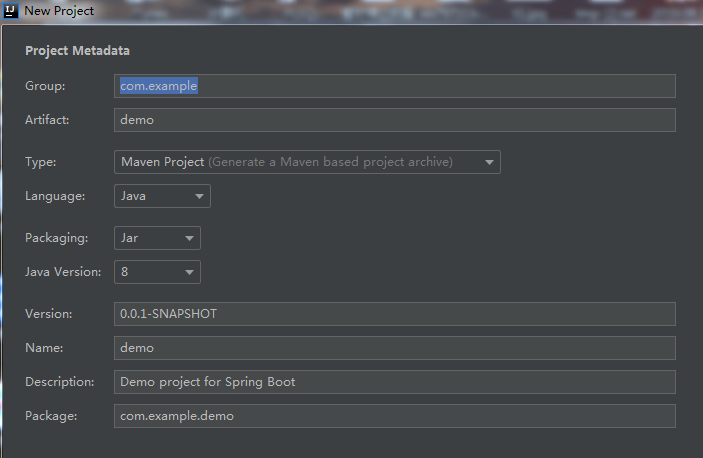
-> Project Metadata的所有项目保持默认
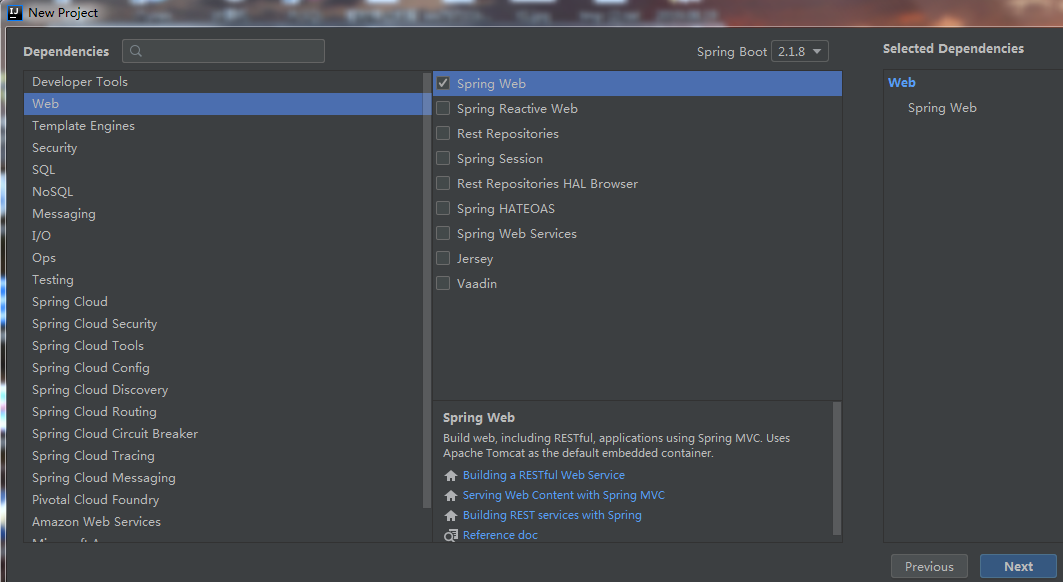
Project name:默认demo

package com.example.demo.controller; import org.springframework.web.bind.annotation.RequestMapping; import org.springframework.web.bind.annotation.RestController; @RestController public class HelloWorldController { @RequestMapping("/") public String index() { return "Hello World!"; } } 项目结构如下:
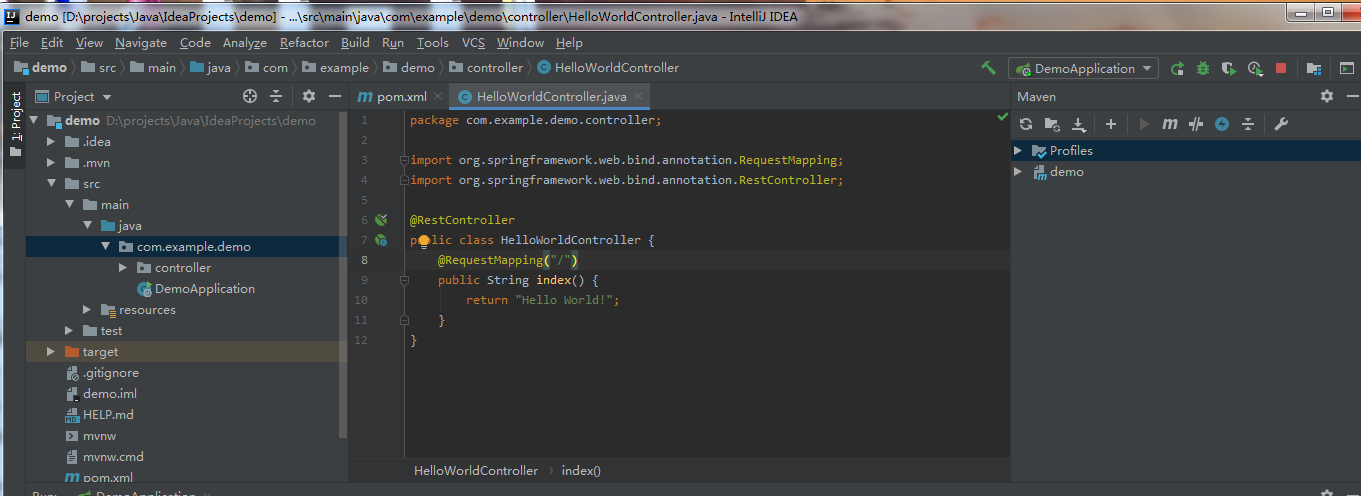
4、点击右上角运行按钮,访问http://localhost:8080/
页面显示:Hello World!
来源:博客园
作者:gdjlc
链接:https://www.cnblogs.com/gdjlc/p/11545906.html